Подключение ИИ-агента к Unidraw
Агент подключается к MCP-серверу Unidraw через MCP-клиент — приложение, в котором вы с ним работаете. Чтобы подключить агента, понадобится аккаунт Unidraw и клиент, в настройках которого можно указать токен: например, Claude Code, Codex, Cursor или Yandex AI Studio. MCP доступен всем пользователям Unidraw бесплатно.
Агент работает от вашего имени и с вашими правами: он видит те доски, которые доступны вам, и меняет только те, что можете редактировать вы. В чатах с ИИ на сайте, например в ChatGPT, токен указать нельзя, поэтому подключить к ним Unidraw не получится.
Шаг 1. Откройте раздел «Токены доступа»
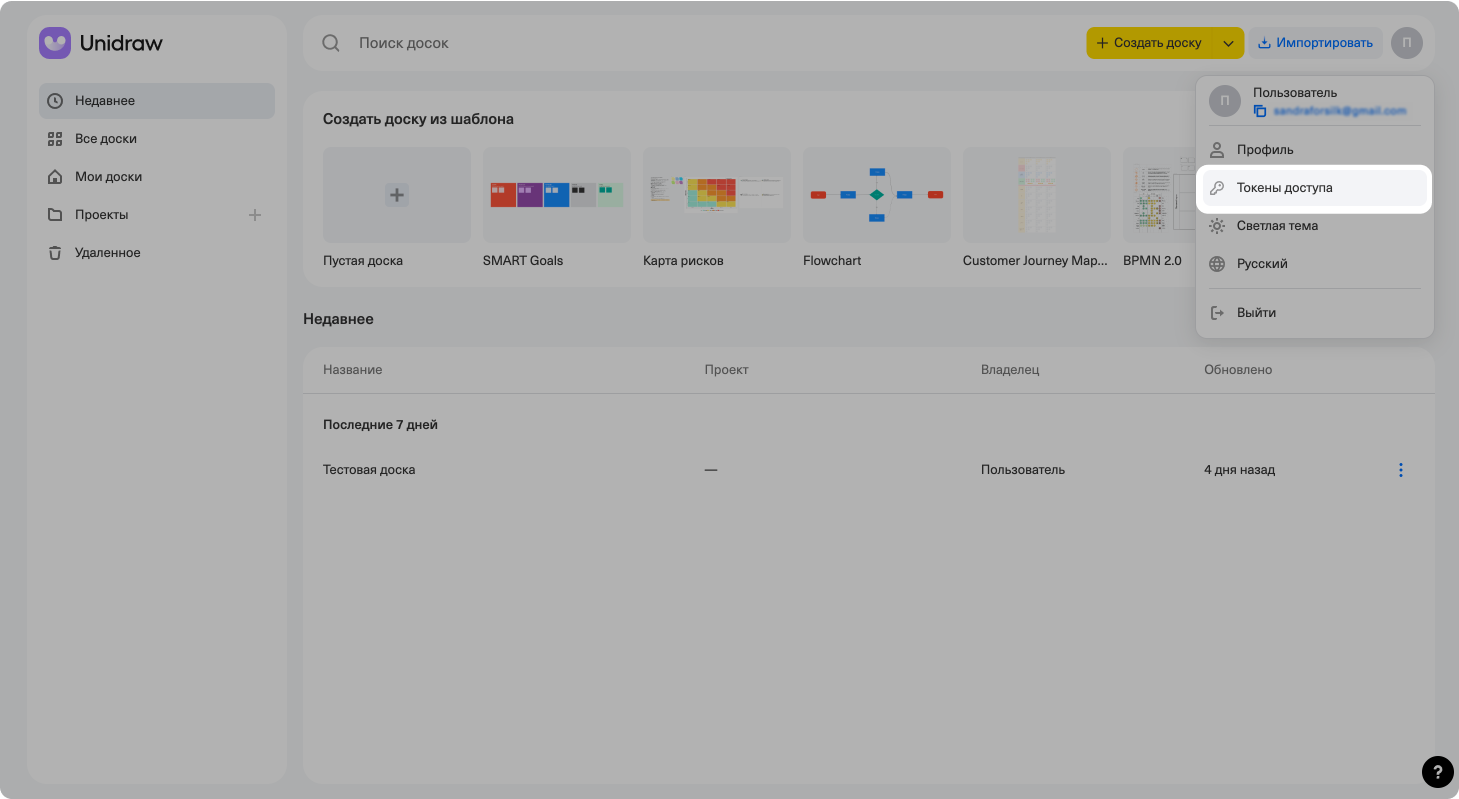
Откройте личный кабинет Unidraw, нажмите на значок профиля и выберите Токены доступа.
Шаг 2. Создайте токен доступа
Токен доступа (PAT, personal access token) — личный ключ, по которому Unidraw узнает, от чьего имени действует агент.
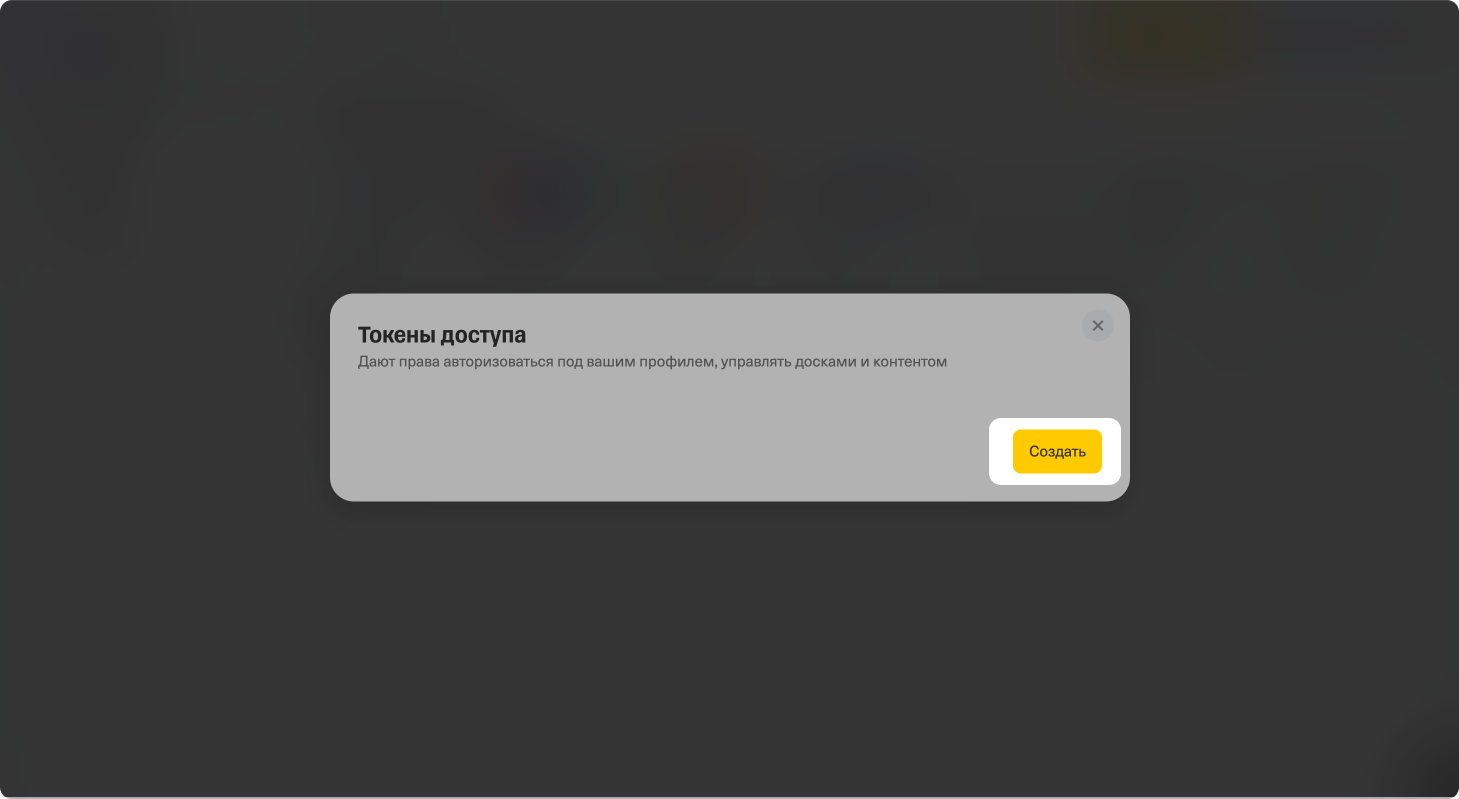
- Нажмите Создать.
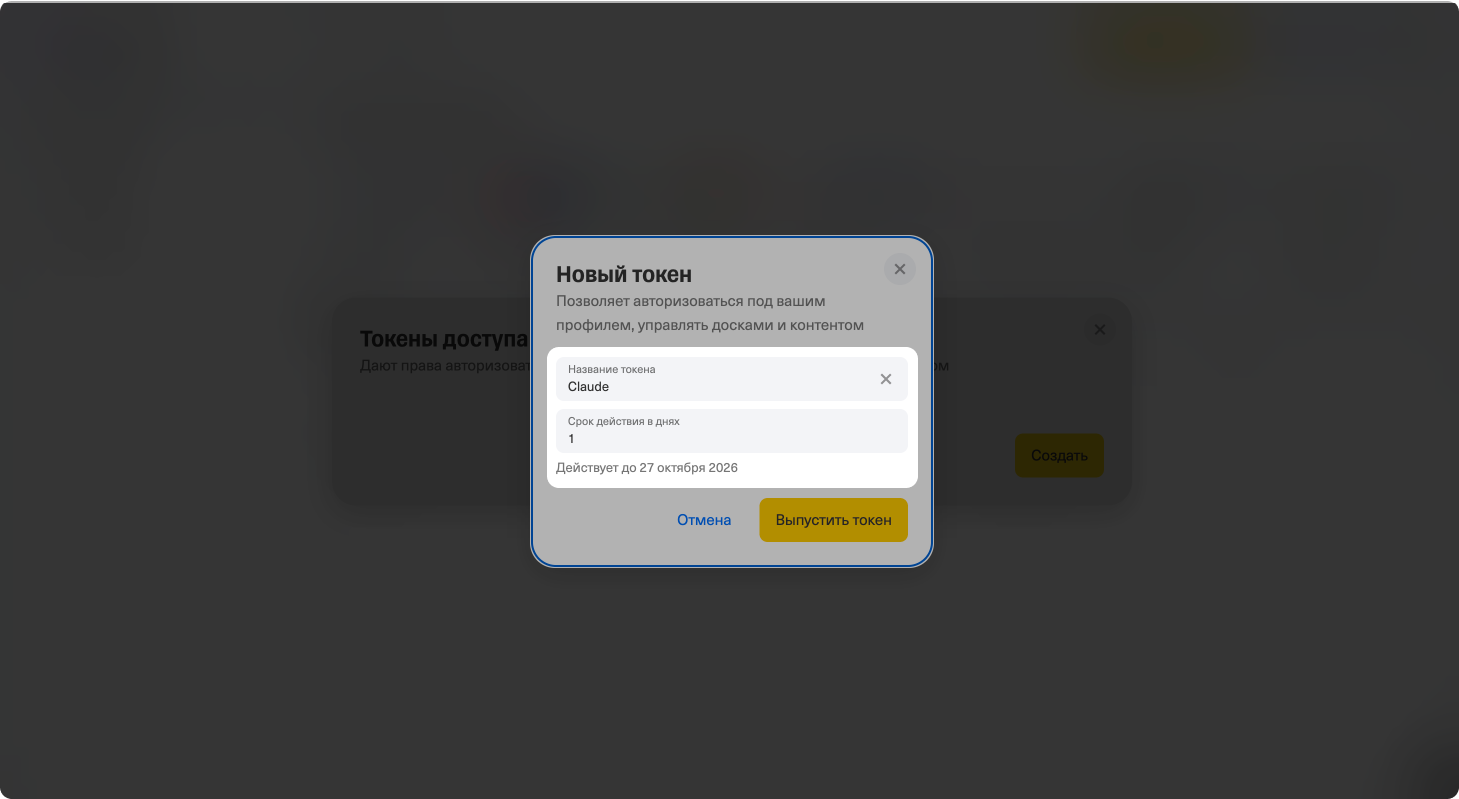
- Дайте токену название и задайте срок действия — от 1 до 90 дней.
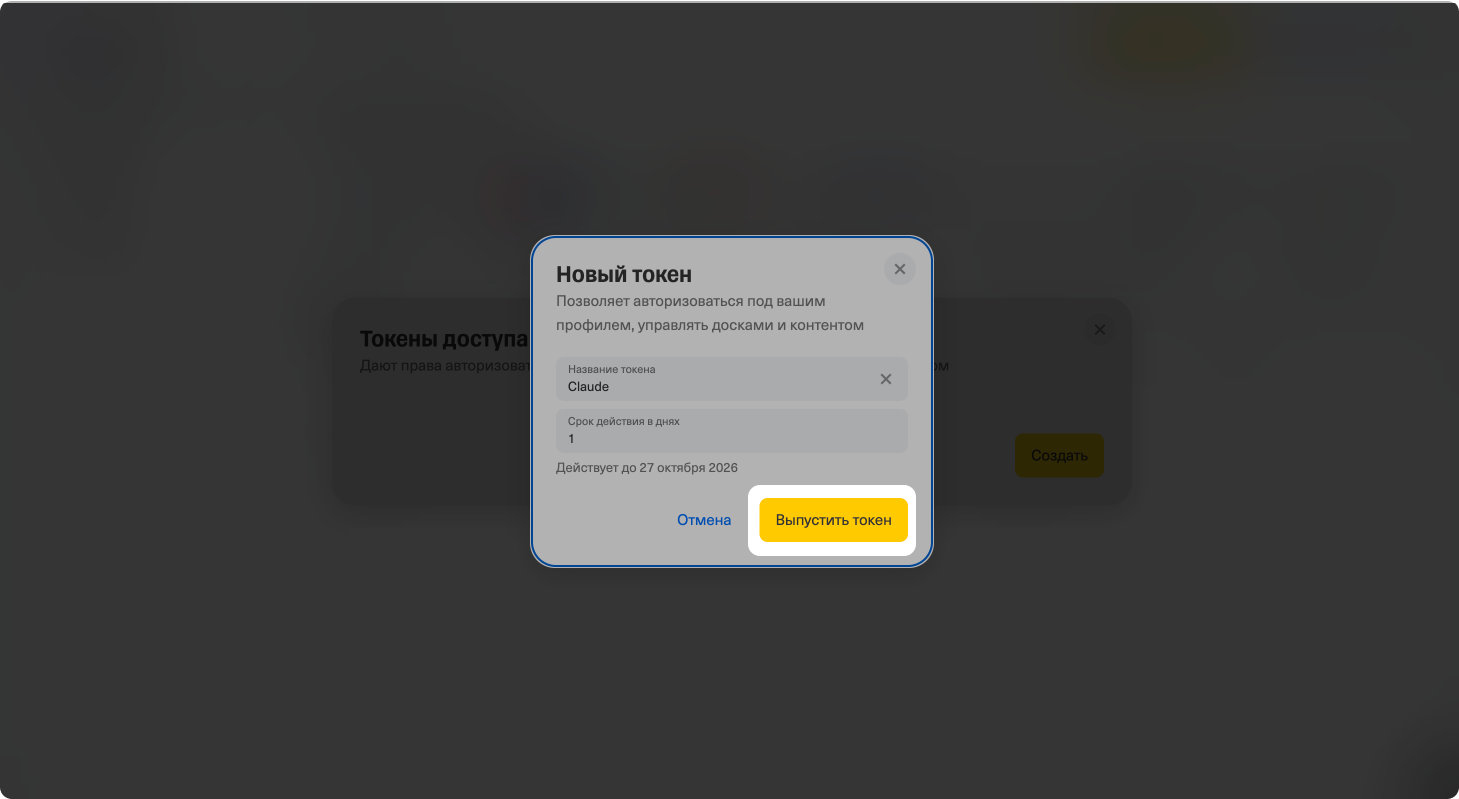
- Выпустите токен и скопируйте его. Токен показывается один раз, поэтому сохраните его в надежном месте, например в менеджере паролей.
- Пропишите токен в настройках агента, примеры ниже.
Токен — это доступ к вашим доскам
Любой, у кого есть токен, сможет читать и менять ваши доски от вашего имени. Не публикуйте токен, не передавайте его другим и не храните в общих репозиториях. Если токен больше не нужен или мог попасть к посторонним, удалите его в разделе Токены доступа: после удаления подключенные по нему агенты перестанут работать во всех клиентах. Если удалить сервер только из настроек клиента, токен продолжит действовать.
Шаг 3. Настройте агента
Везде ниже <токен> — ваш токен доступа из шага 2. Адрес MCP-сервера Unidraw — https://unidraw.io/mcp.
Claude Code: выполните команду в терминале и перезапустите Claude Code:
claude mcp add --transport http --scope user unidraw https://unidraw.io/mcp --header "Authorization: Bearer <токен>"
Codex: откройте конфиг (~/.codex/config.toml, на Windows %USERPROFILE%\.codex\config.toml) и добавьте в конец файла блок:
[mcp_servers.unidraw]
url = "https://unidraw.io/mcp"

[mcp_servers.unidraw.http_headers]
Authorization = "Bearer <токен>"
Cursor: добавьте сервер в ~/.cursor/mcp.json (на Windows %USERPROFILE%\.cursor\mcp.json). Если в файле уже есть другие серверы, добавьте блок unidraw внутрь mcpServers:
{
  "mcpServers": {
    "unidraw": {
      "url": "https://unidraw.io/mcp",
      "headers": { "Authorization": "Bearer <токен>" }
    }
  }
}
Yandex AI Studio: добавьте Unidraw как внешний MCP-сервер, затем подключите его к агенту:
- Откройте Agent Atelier → MCP-серверы, нажмите Создать MCP-сервер и выберите Внешний MCP-сервер.
- Укажите имя
unidrawи нажмите Создать. - В поле URL укажите
https://unidraw.io/mcp, тип транспорта — Streamable HTTP. - В поле Тип авторизации выберите Токен доступа и задайте заголовок
Authorizationсо значениемBearer <токен>. Нажмите Подключить. - Выберите инструменты, которые нужны агенту, и нажмите Сохранить.
- В настройках агента добавьте
unidrawв блок MCP-серверы и сохраните версию.
Шаг 4. Проверьте
Попросите агента показать список доступных инструментов, в нем появятся инструменты Unidraw. Дальше можно работать обычными просьбами: «прочитай доску по ссылке и перескажи, что на ней», «добавь на доску стикеры с итогами встречи».
Полный список инструментов MCP содержит описания возможностей, примеры запросов и ограничения.
Если что-то не работает
| Что видите | Что это значит |
|---|---|
| Инструменты Unidraw не появились в списке | Сервер не добавлен, выключен или в настройках ошибка. Проверьте, что сервер добавлен по инструкции для вашего клиента и включен, а в файле настроек на месте все скобки и запятые. Перезапустите клиент: большинство клиентов читают настройки только при запуске. Состояние сервера в Claude Code показывает команда claude mcp list, в Cursor — журнал MCP Logs на панели Output |
Ошибка авторизации, 401 | Токен указан с ошибкой, истек или удален. Проверьте, что вместо <токен> стоит ваш токен без угловых скобок, а перед ним — слово Bearer и один пробел. Если токена больше нет, создайте новый и замените его в настройках клиента |
| Агент не видит доску | Доска недоступна аккаунту, для которого создан токен. Войдите в Unidraw тем же способом, что и при создании токена, и откройте доску: если доступа нет, агент ее тоже не прочитает. При входе другим способом может открыться другой аккаунт со своими досками. Если доска открывается, передайте агенту прямую ссылку на нее |
| Агент читает доску, но не меняет ее | У вас нет права редактировать доску, или клиент ждет подтверждения. Проверьте права на доске и подтвердите действие агента, если клиент об этом просит |