Совместная работа на удаленке. Четыре процесса, которые удобно вести на онлайн-доске
Онлайн-доска помогает удаленной команде работать согласованно: ставить цели, собирать идеи, планировать и разбирать итоги. А еще отслеживать зависимости между задачами — и замечать пересечения по срокам заранее, а не в последний момент.
Зачем удаленной команде онлайн-доска
На онлайн-доске команда на удаленке ставит цели, собирает идеи, проводит воркшопы и ретро. Еще на доске удобно согласовывать сроки: видно, кто от кого зависит, и можно заранее предупредить о переносе дедлайна. Например, если дизайнер интерфейса перерисовывает экран оплаты, а разработчик об этом не знает, он верстает старый макет — и работу приходится переделывать.
Когда онлайн-доска нужна, а когда — нет
Онлайн-доска подходит для совместной работы, когда нужен визуальный контекст и одновременное участие нескольких человек.
| Инструмент | Задача |
|---|---|
| Онлайн-доска | Планирование спринта или рабочей недели, мозговой штурм, сбор идей, ретроспективы |
| Мессенджер | Согласование времени встречи |
| Документ | Написание технического задания |
| Трекер | Отслеживание статуса задач |
Если задачу решает один человек или она укладывается в линейную последовательность шагов, подойдет трекер или документ. Переносить такие задачи на холст не стоит: доска превратится во второй трекер, только менее удобный.
Четыре процесса, которые стоит перенести на онлайн-доску
Формулирование целей. Когда команда формулирует их вместе, каждый участник понимает, как его работа влияет на общий результат, и задает вопросы до начала работы. Для постановки целей можно использовать разные методы — например, OKR, или «Цели и ключевые результаты». Команда формулирует цель, а потом разбивает ее на три-пять измеримых результатов. Например, цель «Увеличить вовлеченность студентов» команда раскладывает на результаты: «Поднять процент завершения курса с 40 до 60 %», «Сократить среднее время ответа преподавателя до четырех часов».
Шаблон «Цели и ключевые результаты»
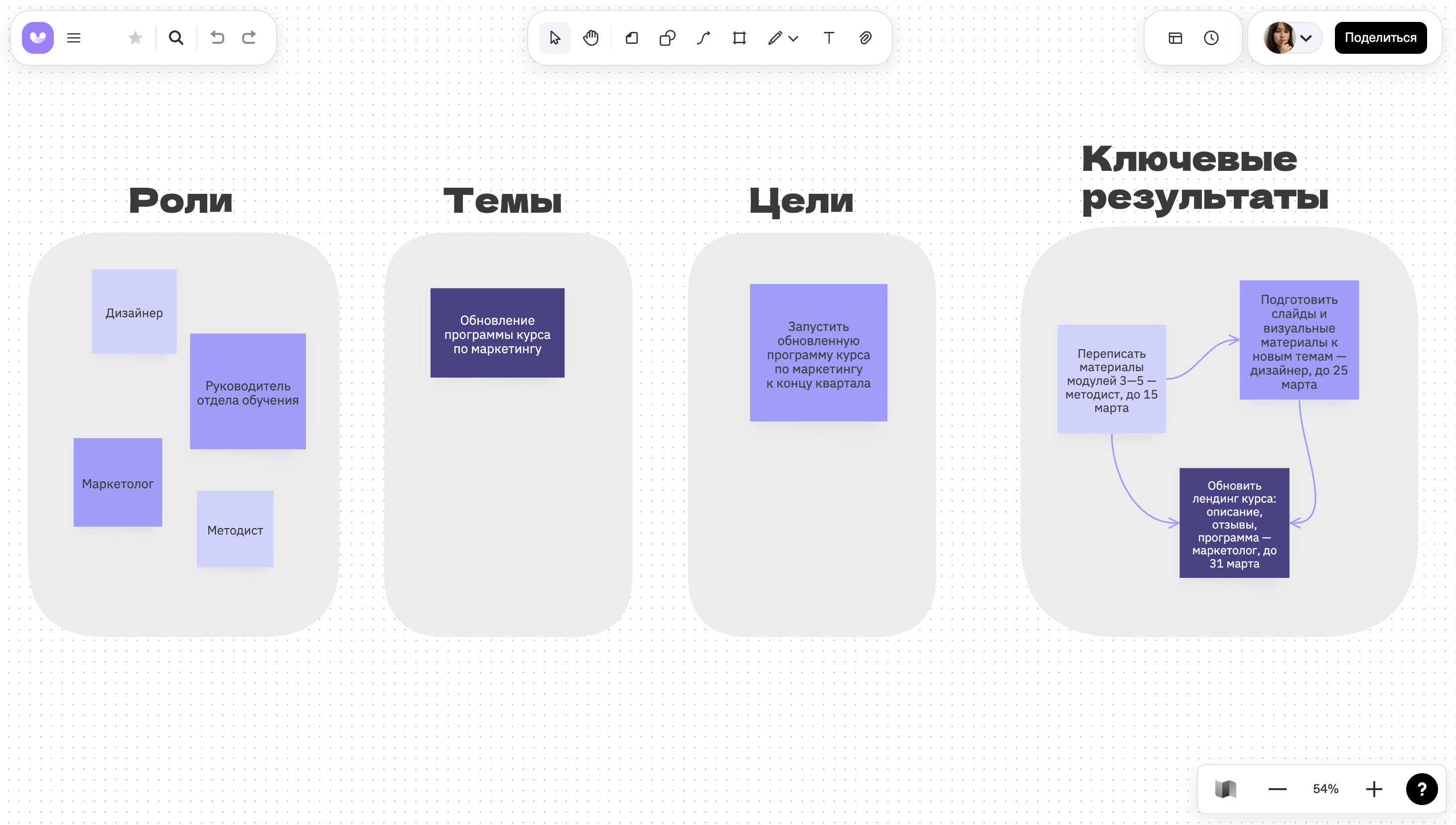
В OKR важно сначала сформулировать цель, а уже потом ключевые результаты — если делать наоборот, результаты могут не сложиться в единую цель
Мозговой штурм. На онлайн-доске можно собирать и структурировать идеи во время брейншторма. Для этого есть разные методы — например, SCAMPER. Он состоит из семи наводящих вопросов: что в продукте можно заменить, комбинировать, адаптировать, изменить, применить иначе, убрать и переставить. Команда генерирует идеи по очереди — участники не перескакивают между темами и находят решения, которые не пришли бы в голову при свободном обсуждении.
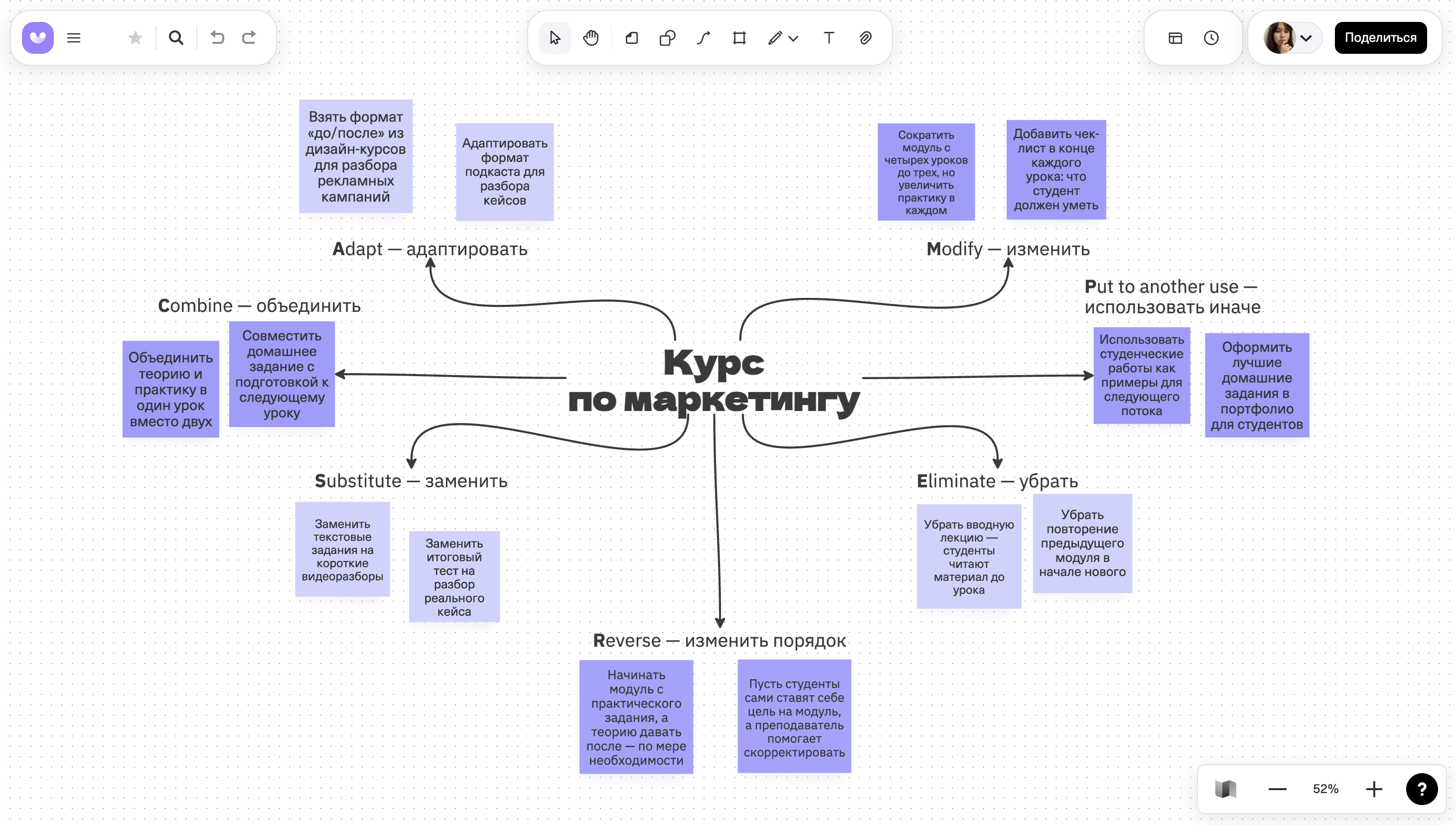
Для брейншторма по методу SCAMPER удобно использовать таймер. Например, можно задать пять минут на каждый вопрос: если идей нет, команда перейдет дальше и вернется в конце
Планирование. На общей онлайн-доске каждый участник видит и свои задачи, и задачи коллег. Это помогает команде планировать работу и замечать пересечения по срокам до того, как они станут проблемой. На созвоне этого обычно не происходит: руководитель проговаривает задачи, остальные запоминают свою часть, а кто от кого ждет результат — остается за кадром. Для планирования можно использовать Канбан-доску. На ней участники делят задачи по статусам — «запланировано», «в работе», «на проверке», «готово» — и видят, на каком этапе каждая из них. Подробности о методе Канбан можно узнать в нашей статье.
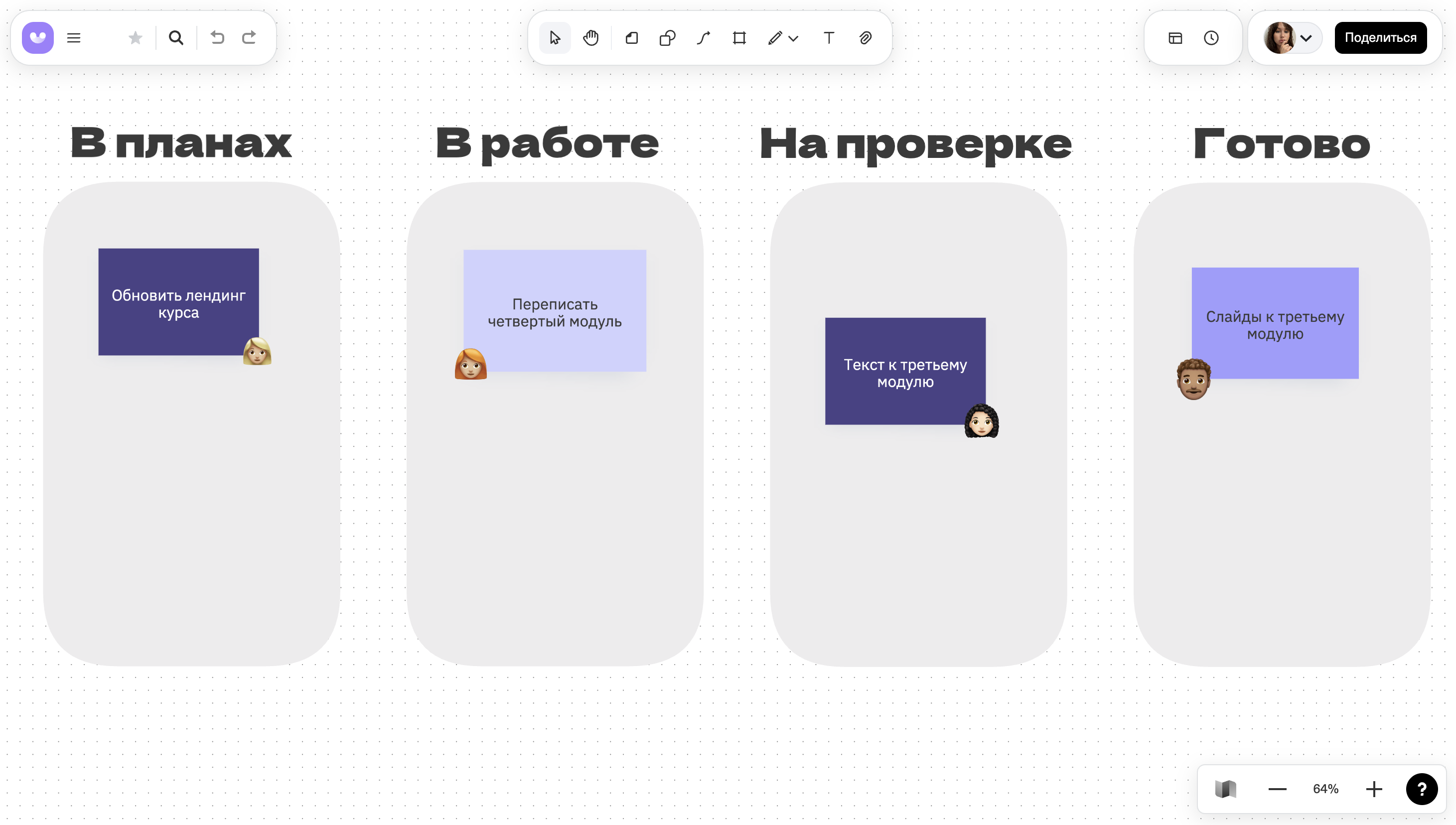
Задачи, которые различаются по контексту, лучше разносить на отдельные доски. Например, на одной расположить задачи по курсу по маркетингу, а по курсу «Дизайн» — на другой
Ретроспектива. Иногда разбор итогов на созвоне превращается в монолог руководителя: остальные соглашаются или молчат. Когда участники пишут анонимно, они формулируют то, что не скажут голосом. Попробуйте провести ретроспективу по шаблону на онлайн-доске: ответьте на три вопроса — что получилось, что улучшить, что попробовать.
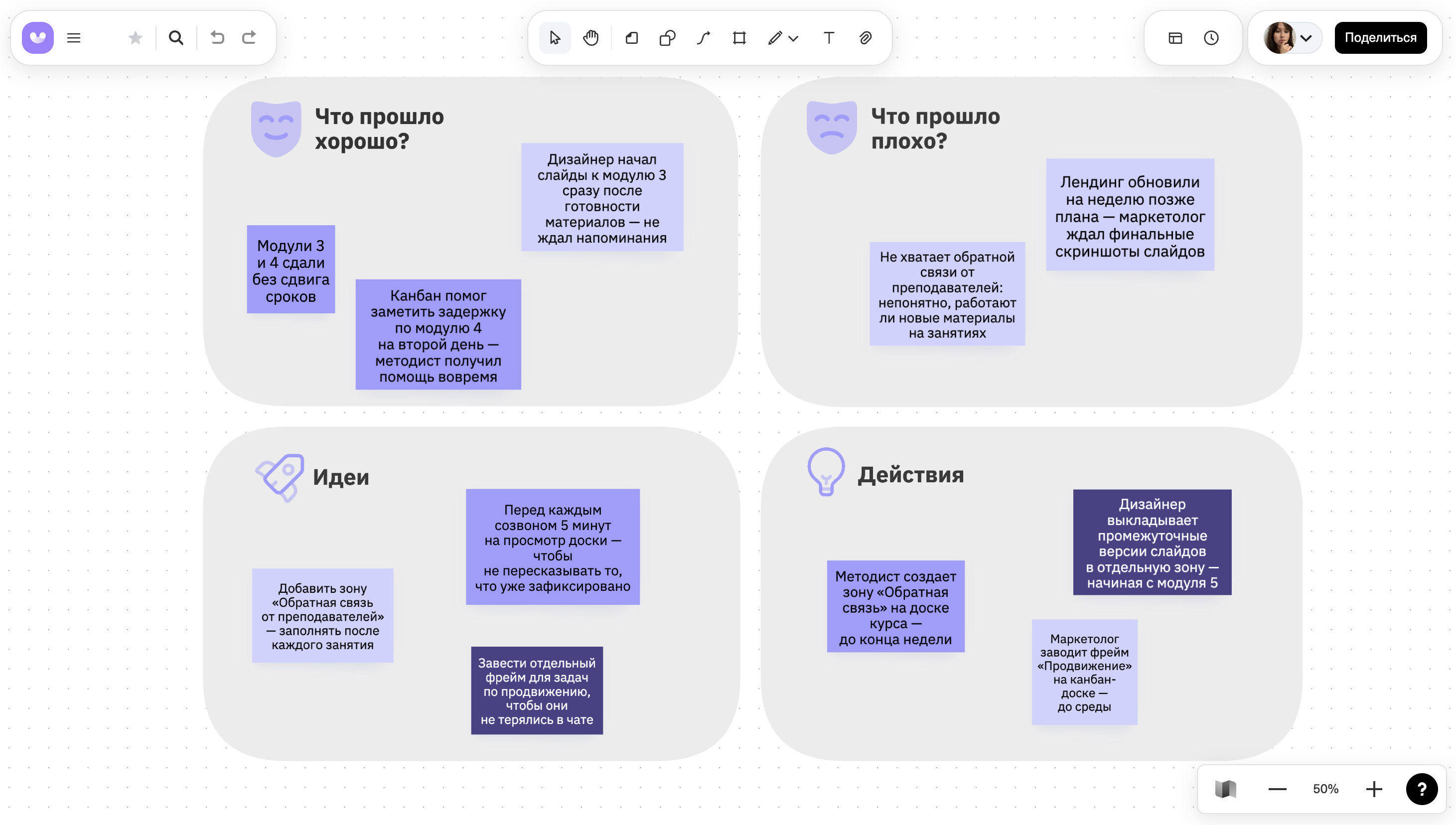
Ретроспектива проясняет взаимодействие внутри команды: показывает, где теряется информация, кто реально принимает решения, а кто оказывается вне обсуждений
Какие проблемы онлайн-доска не решит
Команда не понимает, зачем работает. Команда, которая не понимает цель проекта, не станет работать лучше от того, что у нее появилась онлайн-доска. Начинайте каждое планирование не с задач, а с вопроса о целях. Например: «Что мы хотим получить к концу недели?»
Говорит только руководитель. Когда во время брейншторма руководитель не дает команде высказываться, стикеры остаются пустыми. Человек, чьи предложения раз за разом игнорируют, перестает их писать — и на доске, и в чате. Обозначьте правило: каждый участник добавляет хотя бы два стикера, и все стикеры обсуждают до того, как что-то отсеивать.
Договоренности не фиксируются. Доска превратится в набор идей, к которым никто не вернется, если у команды нет привычки фиксировать договоренности. Назначьте ответственного, который в конце встречи записывает на доску: кто за что отвечает, в какие сроки, какие вопросы остались. На следующей встрече начните с проверки этих записей.
Как начать работу с онлайн-доской в команде
-
Выберите один процесс, который буксует, — тот, после которого в чате появляются вопросы «а что мы решили?». Не переносите на доску все сразу: начните, например, с еженедельного планирования и через месяц добавьте разбор итогов.
-
Подготовьте доску до начала встречи. В библиотеке шаблонов Unidraw есть доски для планирования, разбора итогов и сбора идей — выберите подходящий вариант и адаптируйте его под свою команду. Объясните три правила: один стикер — одна мысль; чужие стикеры не удаляем; вопросы выносим в отдельную зону. Заложите 10–15 минут запаса перед первой встречей — пусть команда привыкнет к формату.
-
После первых двух–трех сессий соберите обратную связь: что на доске помогает, что мешает, какой процесс перенести следующим. Если участники сами просят добавить на доску еще один процесс — инструмент прижился.
Вопросы и ответы
Можно ли работать на доске, если часть команды в офисе, а часть — удаленно?
Да. Каждый участник открывает доску в браузере — не имеет значения, сидит он в переговорке или дома. В библиотеке Unidraw есть готовые шаблоны для ретроспектив, запуска Scrum-команды и планирования по OKR — можно не готовиться заранее.
Чем онлайн-доска отличается от документа или таблицы?
Документ и таблица задают линейную структуру: текст идет сверху вниз, данные — по строкам и столбцам. Доска позволяет размещать элементы в любом порядке и группировать по смыслу. Для планирования и сбора идей, когда мысли появляются не по порядку, доска подходит лучше. Для фиксации решений и инструкций — документ.
Сколько человек может работать на одной доске одновременно?
В Unidraw ограничений по количеству участников нет. На практике доски рассчитаны на одновременную работу до 30 человек — при большем числе участников стоит делить команду на группы с отдельными зонами на доске.
Можно ли перенести доски из Miro?
Да. Unidraw поддерживает импорт досок из Miro — можно перенести элементы целиком или скопировать отдельные блоки. Подробнее об импорте из Miro можно прочитать в инструкции.