Диагностика после каникул. Как провести ее на онлайн-доске
За три месяца каникул часть выученного за год успевает забыться. Хуже всего сохраняются навыки, которые требуют постоянной практики: устный счет, грамотное письмо, решение задач по знакомому алгоритму. Входная диагностика показывает, с какой темы начать новый учебный год и что придется повторить. В статье разберем, как провести диагностику в Unidraw.
Подготовьте доску и закрепите основные элементы
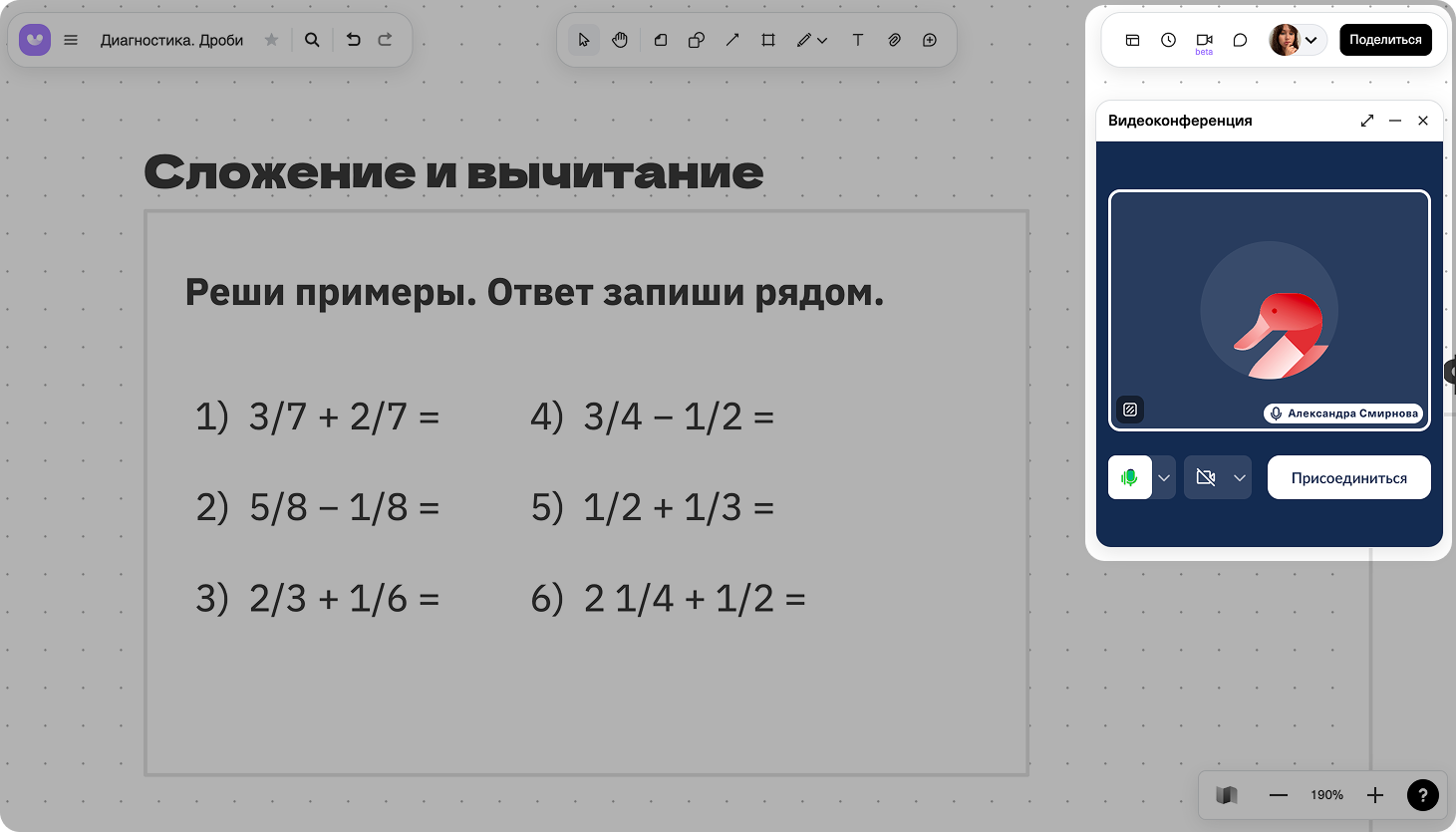
Заведите под ученика отдельную доску и откройте к ней доступ по ссылке. Ссылка постоянная: вы можете отправить ее один раз и использовать ту же доску на каждом занятии. Звонить тоже можно с доски — кнопка видеосвязи находится в правом верхнем углу.
Во время игры Two Truths and a Lie важно объяснить, почему именно одно утверждение — ложь. Это важно для развития навыка говорения: ученик формулирует аргументы, задает уточняющие вопросы и использует сложные конструкции
Диагностику удобно построить блоками:
- разминка;
- базовые вопросы;
- практические задания;
- задания повышенной сложности;
- итоговая рефлексия.
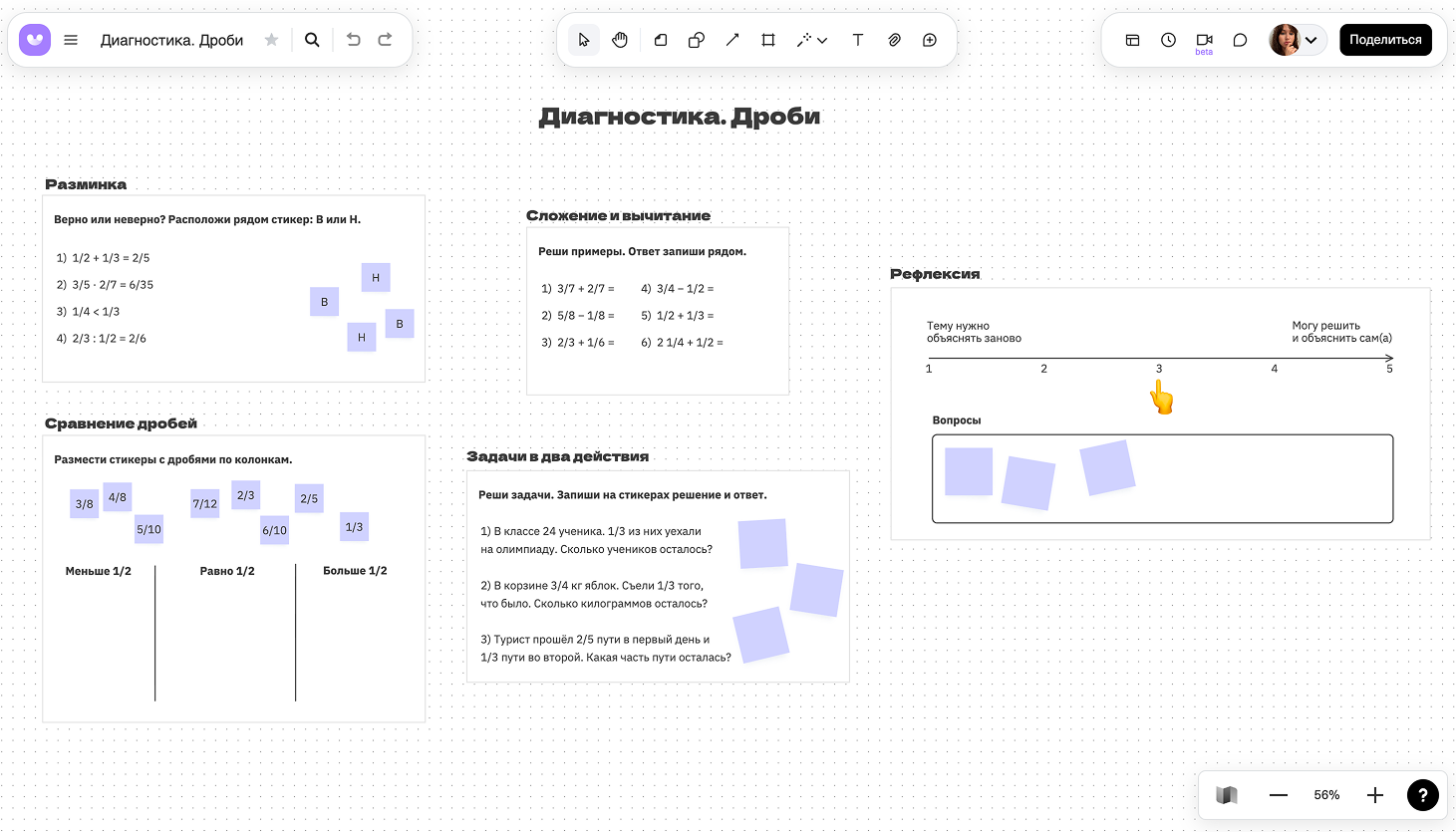
Тему и блоки стоит подписывать так, как их называет сам ученик. Например, «дроби», а не «операции с рациональными числами», потому что второе название придется расшифровывать
Инструкции, заголовки блоков и рамки заданий закрепите, чтобы их нельзя было случайно сдвинуть. Для этого кликните по элементу правой кнопкой мыши и нажмите на иконку замка.
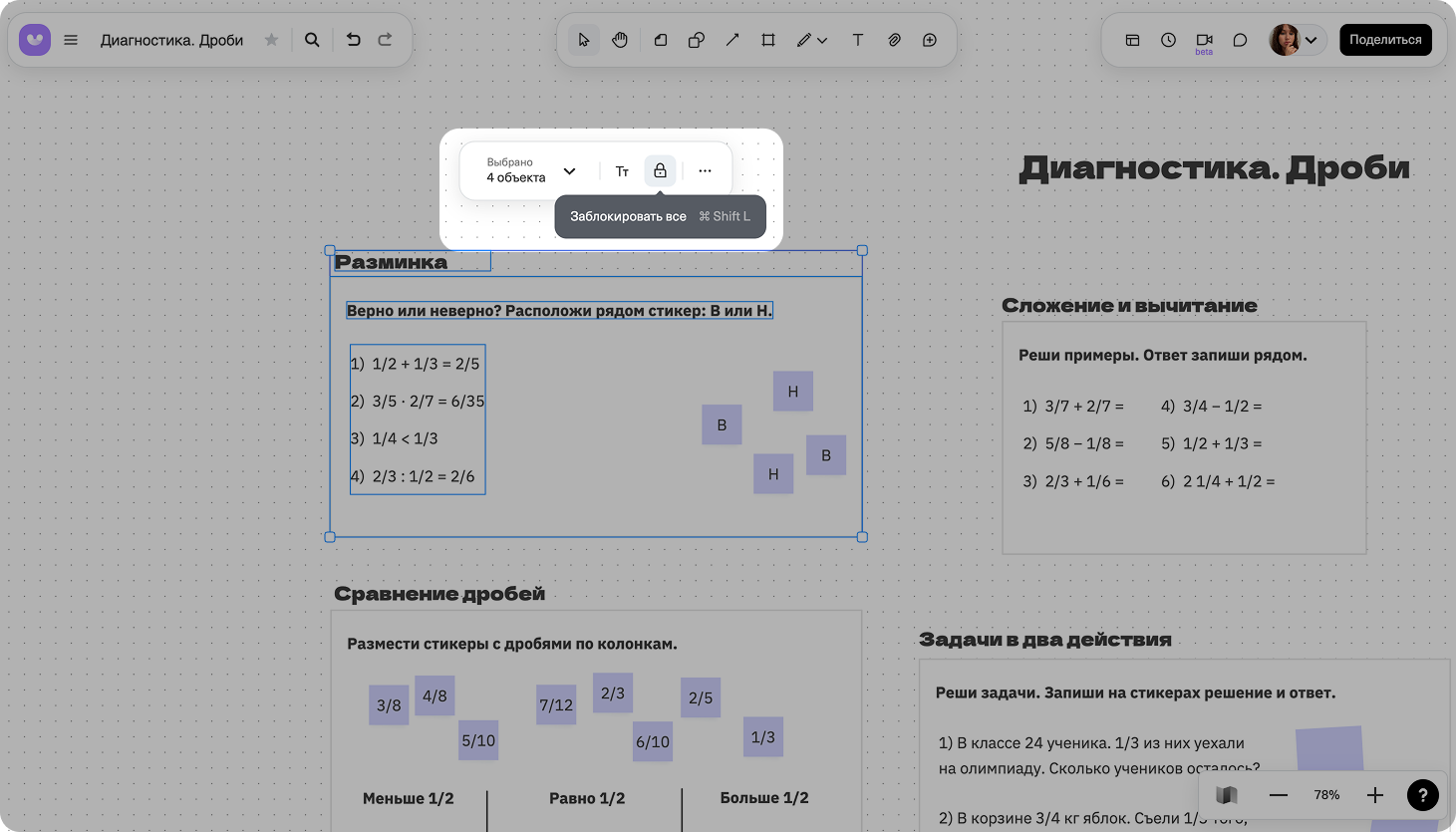
Подвижными нужно оставить только те объекты, с которыми ученик работает: стикеры с ответами, элементы схем, фигуры для сортировки
Если вы работаете с группой, а не индивидуально, блок повышенной сложности будет особенно полезен. Он поможет удержать интерес сильных учеников и сразу выявить лидеров, пока остальные закрепляют базовый материал. Еще в группе стоит сделать каждому ученику отдельный фрейм и подписать его именем: так ответы не перемешаются. Общее поле оставьте для тех заданий, которые вы разбираете вместе.
Начните с короткой разминки
Цель первого задания — снять напряжение и настроить учащегося на работу, поэтому начните с вопросов, где ошибиться сложно. Форматы для разминки могут быть такими:
- выбрать правильный ответ;
- найти ошибку;
- дополнить определение или формулу;
- разделить утверждения на верные и неверные;
- восстановить правильную последовательность.
Вопросы стоит составлять под конкретные ошибки, которые вы у этих учеников уже замечали. Например, в паре «верно или неверно» одно утверждение сделайте заведомо ложным, но правдоподобным: «при умножении дробей знаменатели складывают». Если ученик отмечает его как верное, вы сразу знаете, какое правило нужно повторить. Открытый вопрос «расскажи, как умножают дроби» такой точности не даст: ученик может воспроизвести зазубренную формулировку правила и при этом совершить ту же ошибку на практике.
Правильные ответы можно собрать в отдельный фрейм и скрыть его, нажав на глазик: вам содержимое фрейма останется видимым, а ученику — нет.
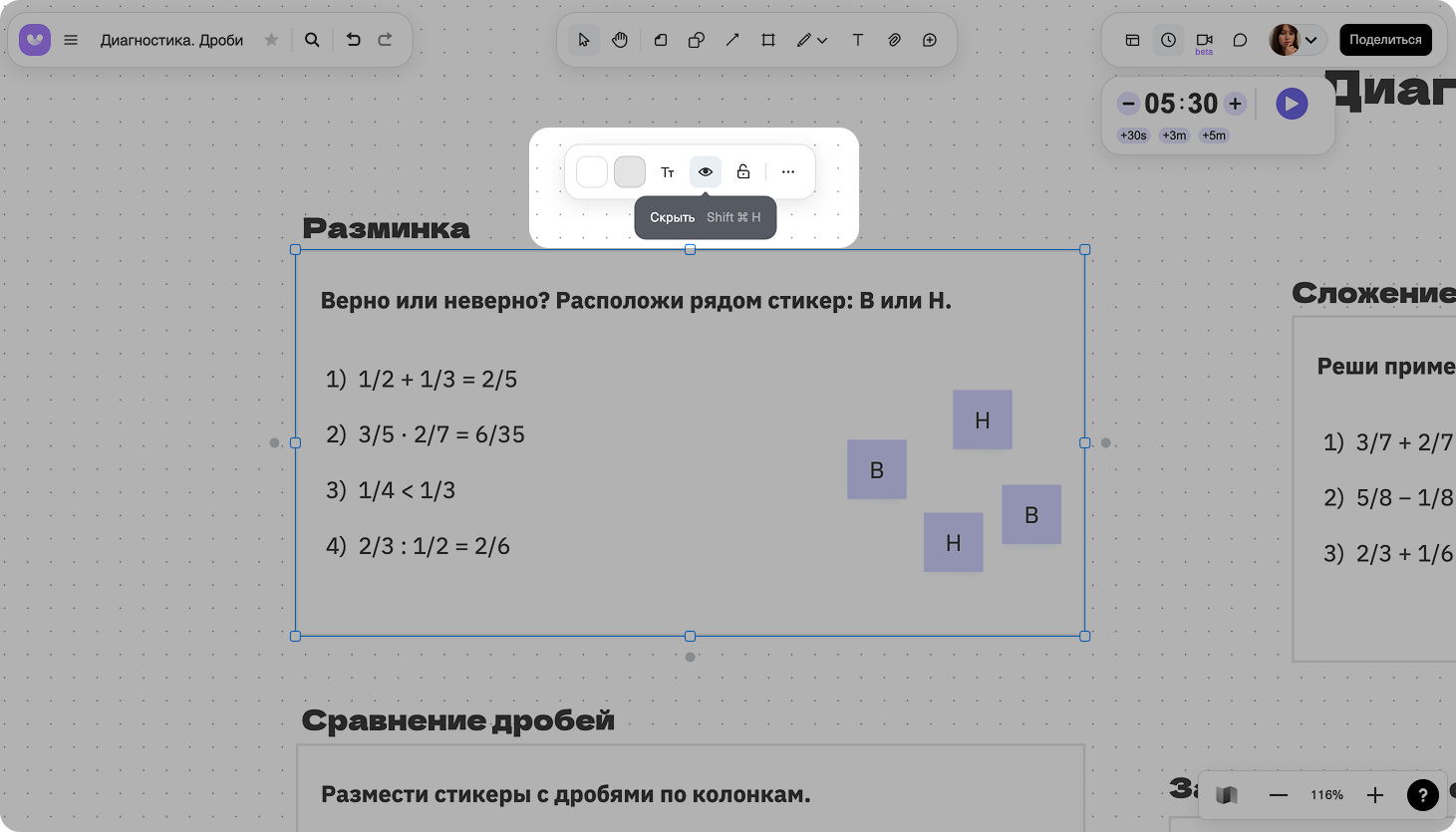
Скрытие фрейма хорошо подойдет не только для диагностики, но и для тестов и контрольных работ в группе. Попросите учеников скрыть свои рабочие области — и списать друг у друга не получится
После квиза покажите ученику фрейм и разберите ответы вместе. Разбор сразу после выполнения задания работает еще и как повторение: когда ученик вспоминает ответ сам, тема закрепляется лучше, чем после повторного объяснения. Поэтому короткие квизы имеет смысл проводить и на следующих занятиях.
Добавьте интерактивные задания
Важно дать ученику возможность работать с доской — карандашом, стикерами, комментариями: так вы увидите ход его рассуждений.
Интерактивные задания, которые стоит вынести на доску, могут выглядеть так:
- соединить термин и определение;
- распределить стикеры по категориям;
- восстановить последовательность событий или этапов;
- заполнить пропуски в схеме;
- подписать элементы;
- найти ошибку в готовом решении.
Сопоставление, сортировка и восстановление порядка помогут проверить не разрозненные факты, а связи между ними. Ученик может дословно помнить определение параллелограмма и не отличить его от трапеции в наборе фигур. В отличие от теста, при сортировке фигур по группам глубина понимания станет заметна.
Отдельно стоит выделить задание «найди ошибку». Чтобы найти чужую ошибку, нужно свободно владеть правилом и уметь анализировать шаги решения, поэтому такое задание информативнее остальных. Стоит выбирать задачи, где ошибка спрятана в середине: пропущенный знак, перепутанный порядок шагов.
Схема связей хороша тем, что ученик может собрать ее сам. Дайте ему набор терминов из программы прошлого года, попросите разместить их на доске, соединить стрелками и подписать каждую стрелку: что с чем связано и почему. Готовая схема поможет вам оценить системность знаний ученика, увидеть, понимает ли он предмет или просто помнит факты.
Разберите ошибки в процессе работы
В диагностике важен не только результат, но и процесс решения: где ученик долго думал, что стирал и переписывал, к какому условию возвращался. Поэтому ошибки стоит разбирать по ходу занятия, пока мысли ученика еще свежи.
Чтобы указать на нужный элемент или провести по шагам решения, можно воспользоваться лазерной указкой. След от нее исчезает через несколько секунд, поэтому одно и то же место можно подсветить сколько угодно раз, не засоряя рабочее пространство.
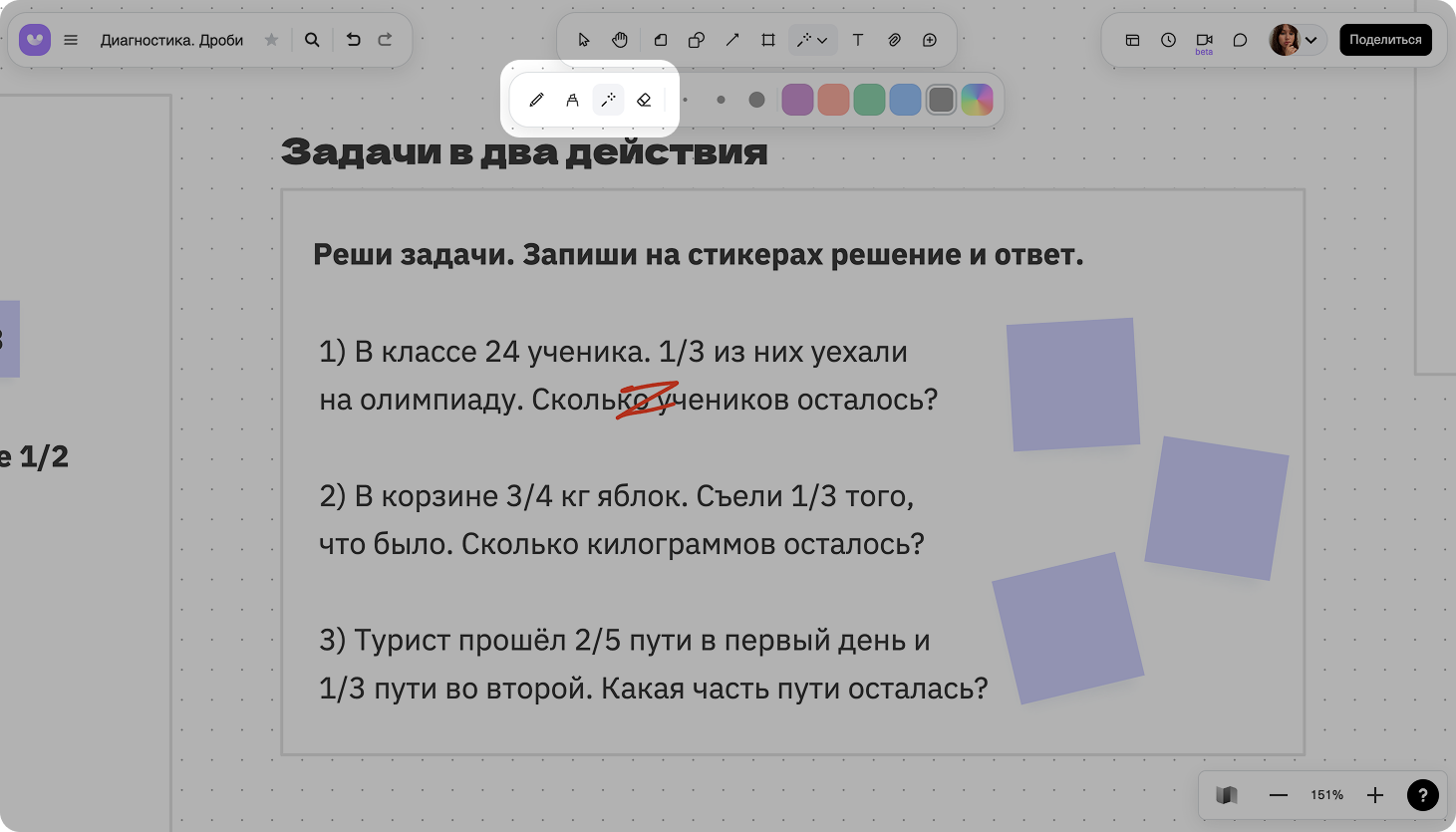
Лазерная указка находится в панели инструментов — рядом с выделителем, маркером и ластиком
Дайте обратную связь в комментариях
Обратную связь удобно давать с помощью комментария: он крепится к конкретному элементу доски. В комментариях можно:
- объяснить ошибку;
- задать уточняющий вопрос;
- дать подсказку;
- предложить дополнительное задание;
- отметить тему для повторения;
- похвалить правильный ход решения.
После занятия комментарии можно использовать как асинхронный канал связи — например, чтобы обсудить материалы без привязки ко времени ответа. Еще можно проверить домашнюю работу и ответить на вопросы. А если вопросов набралось много, всегда есть возможность созвониться с учеником на той же доске и разобрать возникшие трудности.
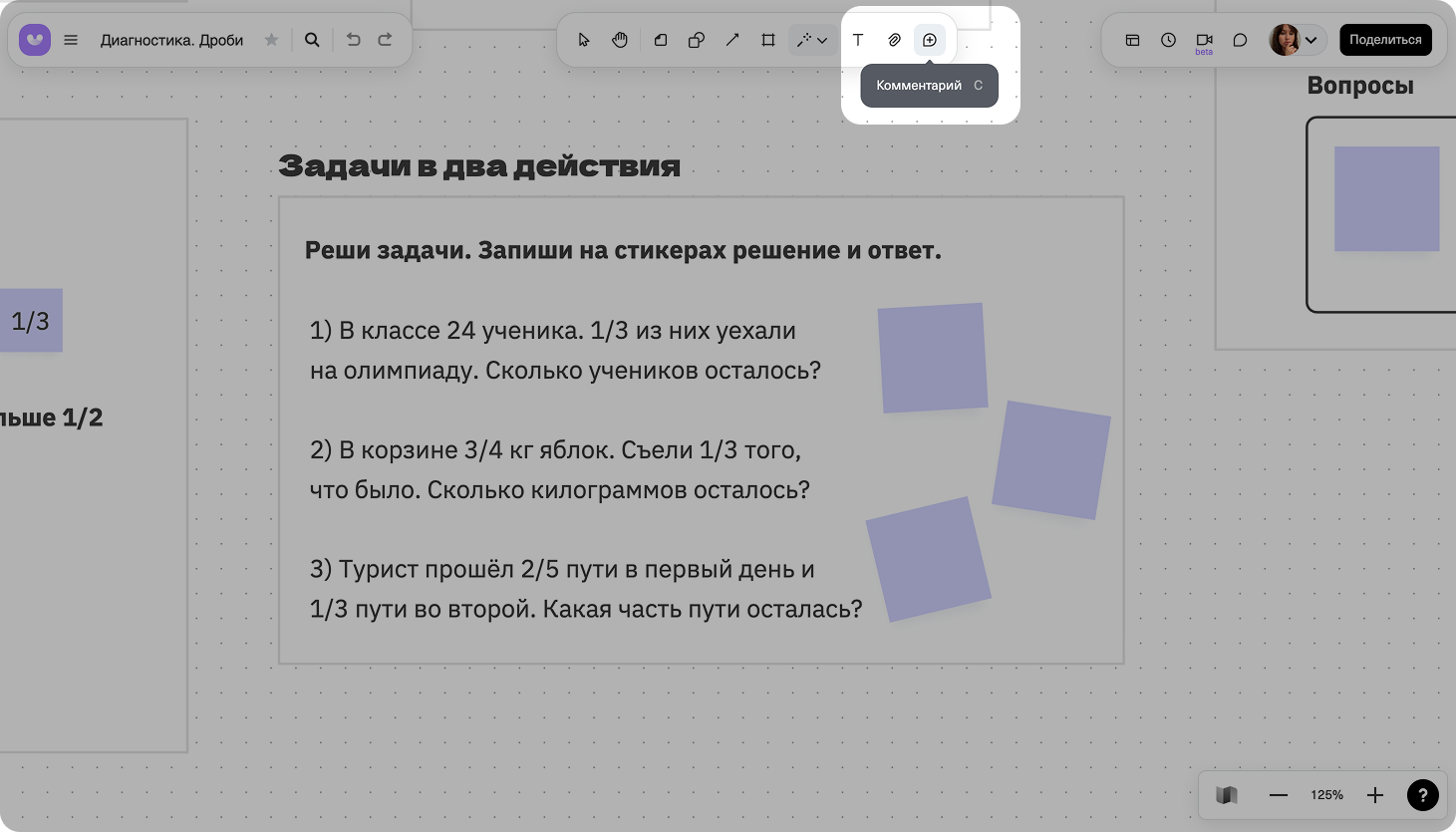
Чтобы оставить комментарий, используйте кнопку на панели инструментов или клавишу «С»
Комментарий лучше формулировать как вопрос или как подсказку. Например, «проверь второй шаг», а не «здесь ошибка в раскрытии скобок». В первом случае ученик вернется в решение и найдет ошибку сам, во втором — прочитает готовый ответ.
Комментировать работу лучше сразу после занятия, максимум на следующий день. Это важно, потому что через неделю ученик уже не вспомнит, о чем думал во время выполнения задачи.
Завершите диагностику рефлексией
В конце урока спросите ученика:
- какие задания были самыми простыми;
- где возникли сложности;
- какую тему нужно повторить;
- в каком ответе он уверен меньше всего;
- что хотел бы разобрать подробнее.
Ответы запишите на стикерах или отметьте на шкале от 1 до 5, где 1 — «тему нужно объяснять заново», а 5 — «могу решить и объяснить сам». Рядом оставьте свободный фрейм для вопросов: пусть ученик добавит туда стикеры с непонятными моментами. Часть вопросов разберите сразу, остальные — на следующем занятии.
Дальше сравните результаты самооценки ученика с тем, как он на самом деле выполнил задания. В группе тот, кто уверен в теме и при этом ошибается, требует внимания в первую очередь: вероятно, он не станет переспрашивать, потому что не увидит пробела в знаниях.
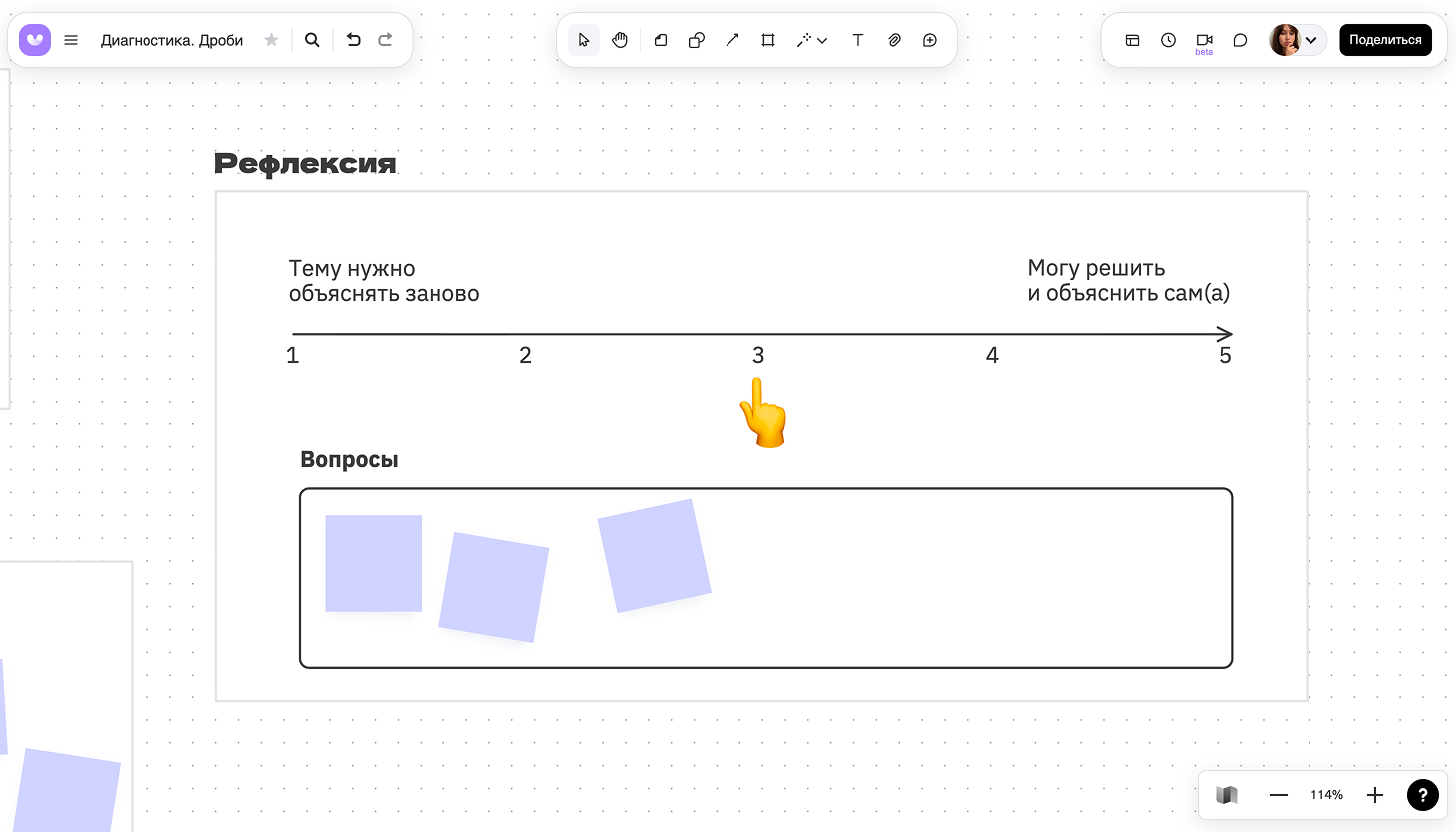
Спрашивать лучше про конкретные задания, а не про знание темы вообще. На вопрос «насколько хорошо ты знаешь дроби?» ученик ответит абстрактно, а на вопрос «какое из пяти заданий далось тяжелее всего?» назовет номер
Используйте результаты для планирования занятий
Решите заранее, что именно вы измените по итогам диагностики. Вот что можно сделать с результатами:
- определить темы для общего повторения;
- подготовить индивидуальные задания;
- скорректировать темп программы;
- запланировать повторную проверку;
- сохранить доску и сравнить результаты через несколько недель.
Закрывать все пробелы сразу не нужно. Выберите те, из-за которых ученик не сможет разобраться в ближайших темах, а остальное подтянете в течение года.
Доску после занятия не удаляйте, она пригодится позже. Например, через месяц на ней можно будет повторить два-три задания и разместить новые ответы рядом со старыми. Так ученик увидит собственный прогресс, а вы поймете, какие результаты дало сентябрьское повторение. Доски по прошедшим занятиям удобно будет сохранять в отдельные проекты, тогда они не перемешаются между собой.