Перейти к основному содержимому

Как провести эффективное ретро

· 6 мин. чтения

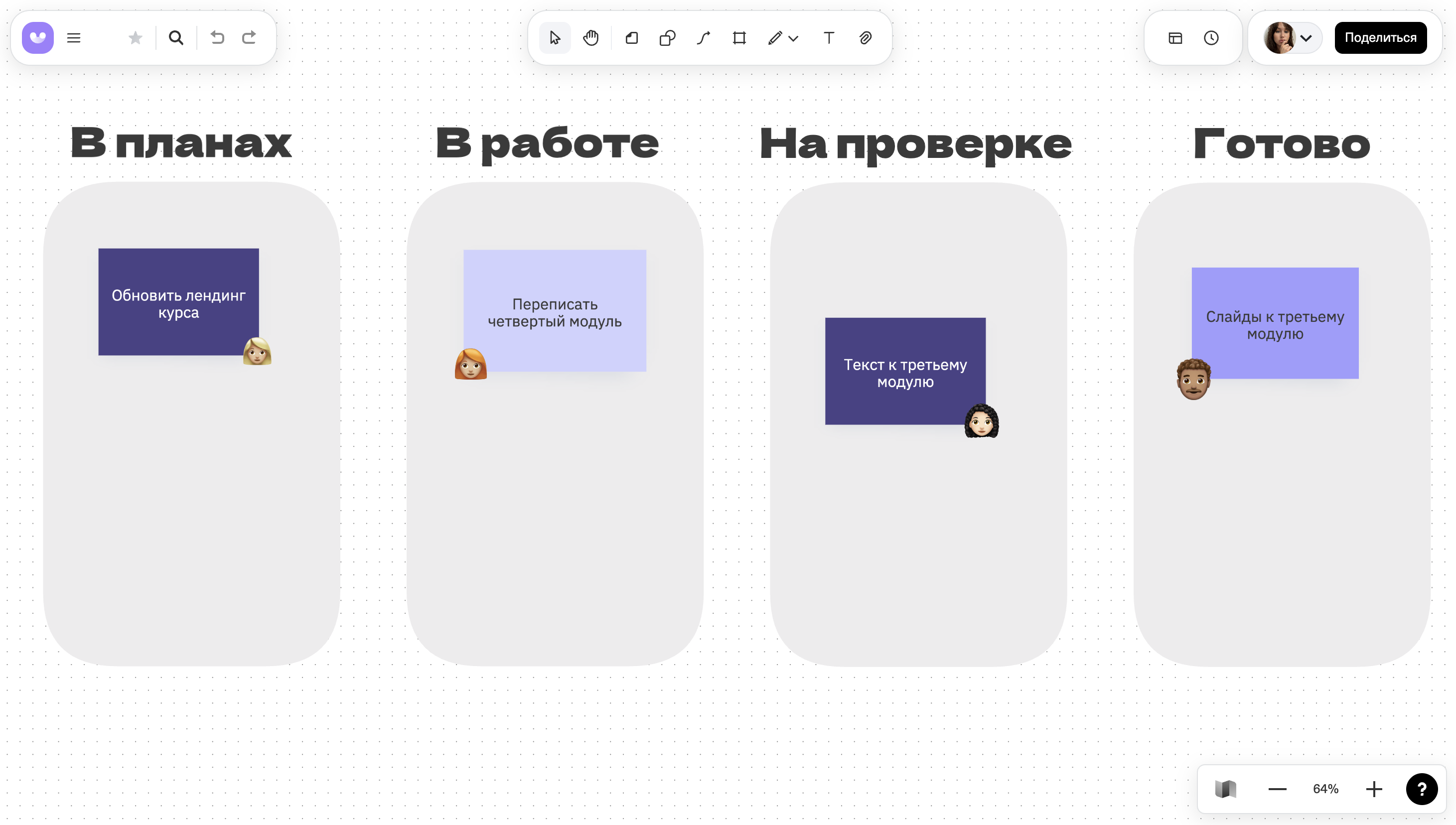
Ретроспектива, или ретро, — встреча, на которой команда подводит итоги спринта, проекта или его этапа. Участники обсуждают, что сработало, где возникли ошибки и что стоит изменить в следующий раз.

Представим: команда разрабатывала сервис доставки. На квартальной ретроспективе они выяснили, что информация о статусе заказов хранилась в разных источниках — чатах, таблицах и таск-трекере. Это создавало путаницу: операторы дублировали запросы, клиенты получали неактуальные данные. В итоге участники ретро договорились фиксировать все изменения в одном пространстве.

Статья будет полезна командам, которые хотят:

  • разобрать, что мешает работе, а не копить проблемы;

  • найти причины сбоев в процессе;

  • договориться об изменениях и реализовать их;

  • наладить взаимодействие внутри команды и снизить напряжение в работе.

Кто участвует в ретроспективе

На ретро присутствует вся команда проекта: разработчики, дизайнеры, аналитики и другие участники, которые влияли на результат.

Проводит встречу обычно лид команды или руководитель отдела. Ведущий выступает в роли фасилитатора — человека, который следит за ходом встречи, задает вопросы и помогает команде сформулировать решения.

Иногда фасилитатора приглашают со стороны. Такой специалист не участвует в проекте, поэтому смотрит на ситуацию свежим взглядом. Он не занимает чью‑либо сторону, помогает услышать все точки зрения и вывести обсуждение на конструктивный уровень.

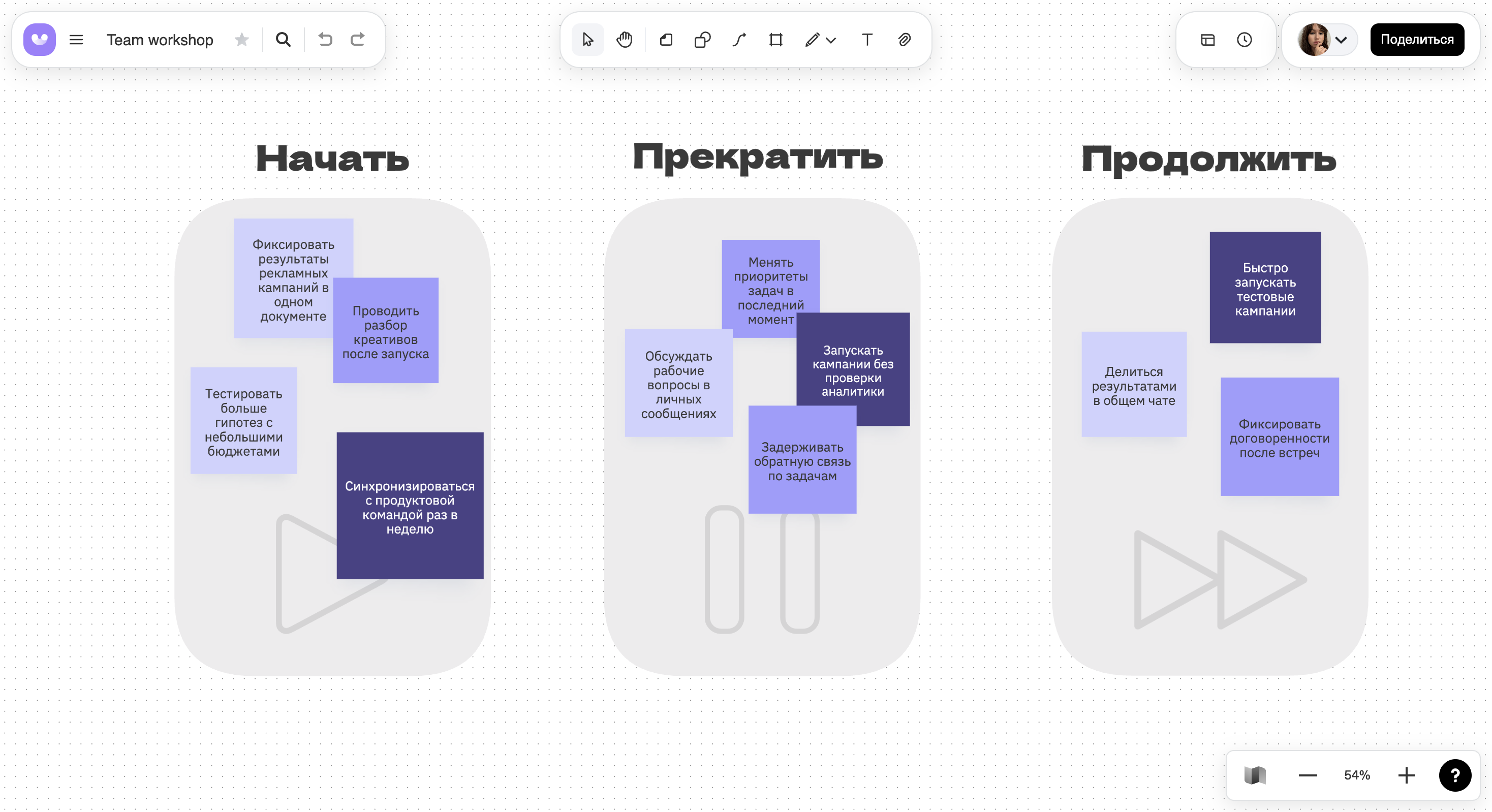
Фасилитатор должен владеть техниками группового обсуждения и работы с обратной связью. Это важно, потому что без модерации ретро может превратиться в спор или обмен жалобами. Одна из популярных техник — Start — Stop — Continue. Ее суть — структурировать обсуждение.

  • Start — что команде стоит начать делать: новые практики, подходы.
  • Stop — от чего лучше отказаться: действия, замедляющие работу или вызывающие конфликты.
  • Continue — что уже работает хорошо.

Иногда на встречу приглашают стейкхолдеров — людей, заинтересованных в продукте. Например, продакт-менеджера или представителя бизнеса. С ними команда обсуждает ожидания, ограничения и то, как принятые решения влияют на итог проекта.

В чем польза ретро

Команда поднимает вопросы, о которых обычно молчат

Встреча создает безопасный формат для обсуждения сложных тем. Например, разработчик говорит, что неделями ждет ответы от дизайнера, а дизайнер — что получает требования частями и в последний момент. На ретро эти нестыковки становятся видны всей команде и перестают быть личными претензиями.

Ошибки перестают повторяться

Ретро позволяет остановиться и разобрать процесс. Пример: команда организовывала корпоративное мероприятие. На ретроспективе участники заметили, что важные детали часто уточняли в последний момент. В итоге решили заранее согласовывать все ключевые задачи.

Налаживается коммуникация

Ретроспектива проясняет взаимодействие внутри команды: показывает, где теряется информация, кто реально принимает решения, а кто оказывается вне обсуждений. В результате регулярных встреч договоренности становятся прозрачнее, а работа — предсказуемее.

Как провести ретроспективу

Подготовьтесь к встрече

Выберите формат и инструменты. Для очной ретроспективы подойдут доска и стикеры. Для удаленной или гибридной — онлайн-доска, где участники работают одновременно. На нее можно заранее добавить шаблон для ретро. В Unidraw такие шаблоны собраны в библиотеке.

Сформируйте состав участников. Важно, чтобы на встрече были все, кто влиял на результат спринта или проекта, и фасилитатор.

Разберите спринт или проект

В начале обозначьте цель ретро и правила обсуждения: говорим по фактам, не ищем виноватых, слушаем друг друга. Чтобы включить команду в работу, используйте короткий разогрев. Например, задайте вопрос: «Одним словом — как прошел спринт?» Можно предложить упражнение: каждый ставит стикер на шкале от 1 до 5, где 1 — «очень тяжело», 5 — «отлично».

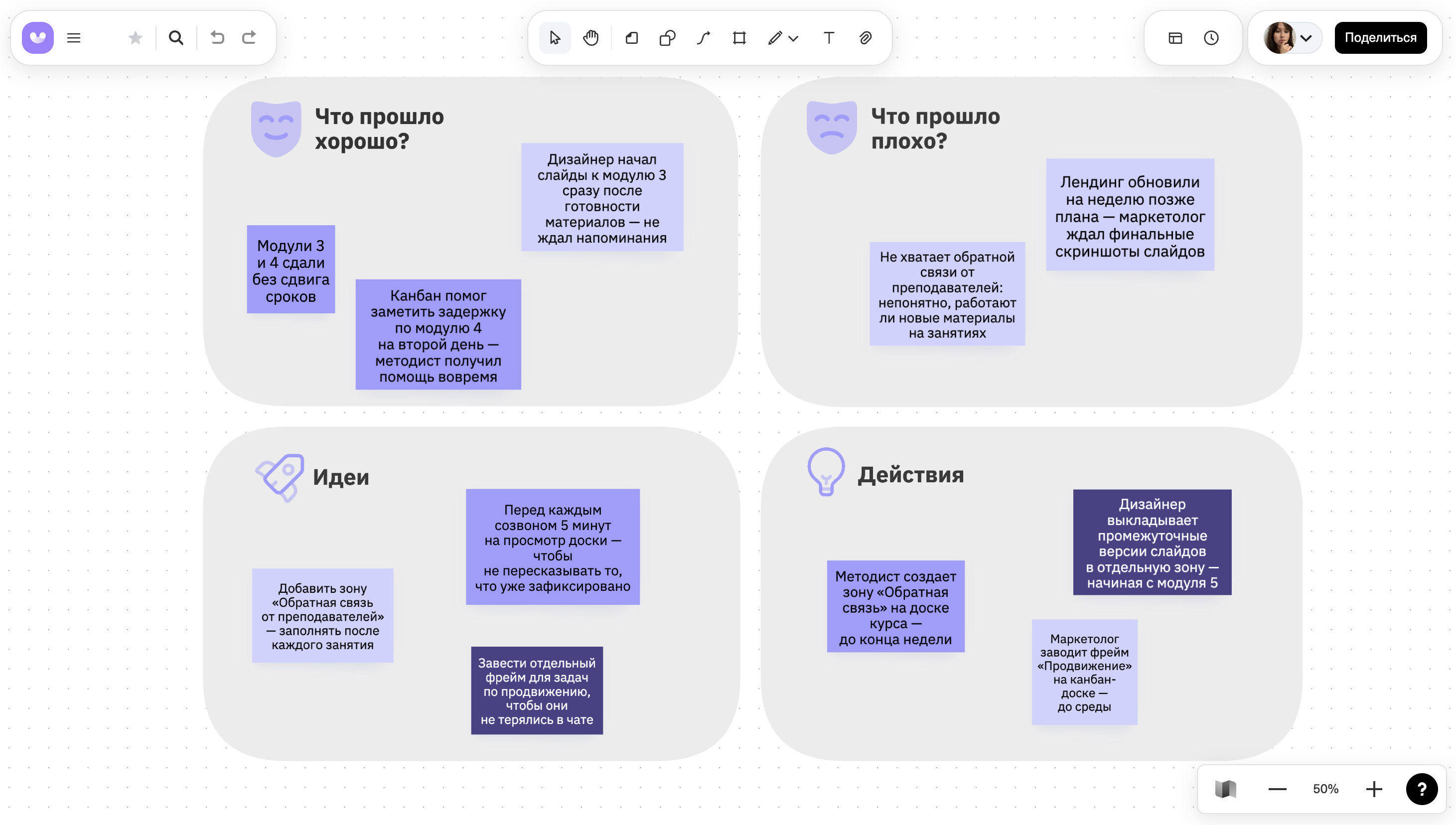
Затем предложите участникам зафиксировать наблюдения с помощью стикеров на доске. Ориентируйтесь на вопросы:

  1. Что прошло хорошо?

  2. Что пошло не так?

  3. Что стоит изменить?

  4. Какие действия нужно для этого предпринять?

Например:

  1. Задачи закрывали без авралов.

  2. Часть требований изменилась уже после старта разработки.

  3. Нужно согласовывать требования до начала спринта.

  4. Мы добавим обязательную проверку задач перед планированием.

Найдите общие темы

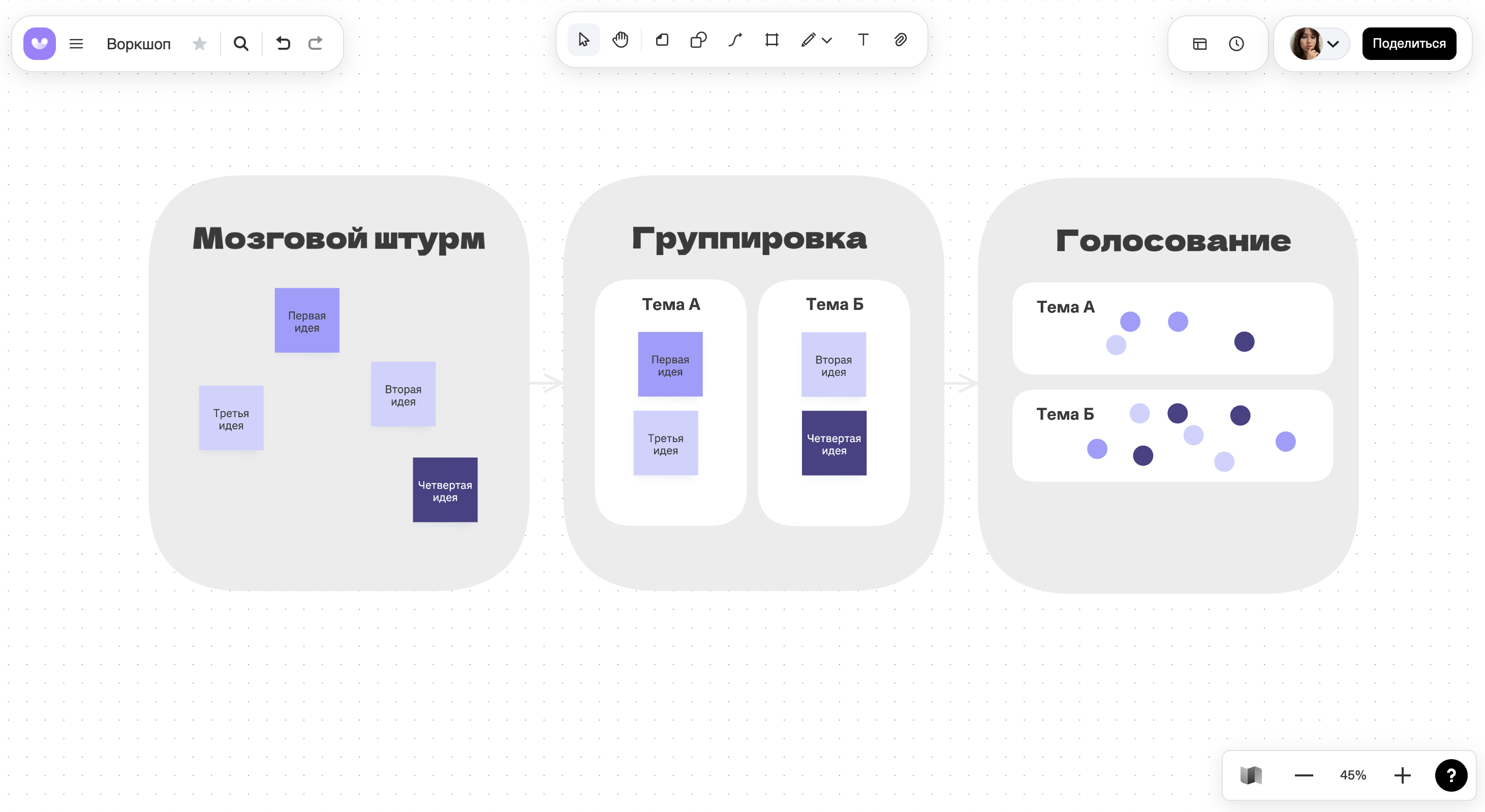
Сгруппируйте стикеры и посмотрите, какие проблемы и решения повторяются. Например, если несколько человек упоминают срывы сроков, уточните, на каком этапе они возникают: при планировании, разработке, согласованиях или тестировании.

Определите план действий

Сформулируйте конкретные шаги. Каждый должен отвечать на три вопроса: что делаем, кто отвечает, к какому сроку. Если идей много, команда голосует и выбирает 1–2 приоритетных шага.

Завершите ретро

В конце кратко зафиксируйте итоги встречи и список договоренностей. Пусть команда решит, где будет отслеживать их выполнение — например, в таск-трекере или на отдельном фрейме в Unidraw.

Типы ретро

Выбор формата ретроспективы зависит от цели: быстро подвести итоги или подробно разобрать этап работы. В Unidraw есть готовые шаблоны для разных сценариев.

Быстрая ретроспектива

Подходит для разбора регулярных спринтов и этапов проекта — например, для выпуска номера интернет‑журнала или проведения промо‑акции. Короткое ретро занимает 20–30 минут. Команда фиксирует наблюдения на доске с помощью стикеров, отмечая, что прошло хорошо, что мешало и какие действия предпринять дальше.

Доска с быстрой ретроспективой

Если не хватает идей, используйте предложенные вопросы — они есть в каждом блоке шаблона

Ретроспектива «Парусник»

Формат подходит для сложных проектов, где много участников и рисков. Например, для запуска нового продукта или ребрендинга компании.

Команда представляет работу как движение к цели — «острову». Наблюдения распределяют по элементам схемы:

  • «ветер» — что помогало двигаться быстрее: удачные решения, поддержка, ресурсы;

  • «солнце» — что поддерживало команду: понятные цели, доверие, стабильные договоренности;

  • «якоря» — что замедляло процесс: перегруз, согласования, непонятные требования;

  • «камни» — риски и проблемы, которые могут возникнуть в будущих проектах.

Если базовых элементов схемы недостаточно, можно добавить новые. Представим ситуацию: команда организаторов готовила мероприятие. Заказчик давал обратную связь очень неохотно, поэтому команда не могла оценить, соответствуют ли их идеи и реализация ожиданиям клиента. На ретро они добавили элемент «волны» и отметили на нем проблемы, из-за которых испытывали тревогу. Так удалось визуально разделить организационные проблемы и эмоциональный фон команды.

Доска с ретроспективой «Парусник»

Чтобы добавить дополнительный элемент в шаблон, найдите картинку с белым фоном и вставьте ее на доску или нарисуйте карандашом

Советы для эффективного ретро

Используйте один и тот же формат

Выберите шаблон, откройте его на доске и используйте регулярно. Так будет проще отслеживать динамику: вы увидите, какие проблемы повторяются, какие решения работают.

Ограничивайте время

Для большинства встреч обычно хватает 30–45 минут. Время можно распределить по-разному. Например, потратить первые 10 минут на сбор идей, следующие 15 — на их структуризацию и поиск паттернов, оставшиеся 5–10 — на формулировку конкретных действий. Для больших проектов или редких ретроспектив время можно увеличить, но важно не уходить в детали отдельных задач и не увязнуть в обсуждениях.

Чтобы следить за временем, советуем использовать таймер. В Unidraw он есть на каждой доске.

Где находится таймер

Таймер находится в верхней части интерфейса рядом с профилем

Формулируйте конкретные действия

По окончании встречи договоренности должны быть сформулированы конкретно: кто что делает и к какому сроку. Пример: «Разработчик обновит тестовый сценарий до пятницы», «Дизайнер согласует макет с маркетологом до понедельника».

Не оставляйте ретро просто разговором

Используйте выводы в работе команды.

  • Отслеживайте прогресс на ежедневных созвонах. Проверяйте, сделаны ли шаги, которые обсуждали на ретро.

  • Включайте результаты в планирование следующих проектов.

  • Фиксируйте договоренности в таск-трекере или на доске.

Ретроспектива — это инструмент, который помогает команде работать лучше. Ретро сэкономит ресурсы в долгосрочной перспективе: потраченные 30 минут на встречу могут сократить часы бесполезной работы в будущем.

Unidraw для репетитора по математике. Как использовать онлайн‑доску с максимальной пользой

· 4 мин. чтения

Мы расскажем, как с помощью Unidraw организовать урок по математике: построить план, структурировать материалы, вовлечь ученика в работу и дать обратную связь.

Статья будет полезна репетиторам, которые хотят: — выстроить занятие по плану — заинтересовать ученика онлайн‑уроком — систематизировать материалы и задания

Стройте урок по схеме

Начните с плана урока. Разбейте тему на блоки: объяснение теории, разбор примеров, самостоятельная работа, закрепление материала.

Каждый блок должен быть логичным. Прежде чем перейти к следующему, убедитесь, что ученик понял предыдущий. Если идти слишком быстро, ребенок не успеет разобраться и задать вопросы. Значит, следующие темы ему будут даваться труднее.

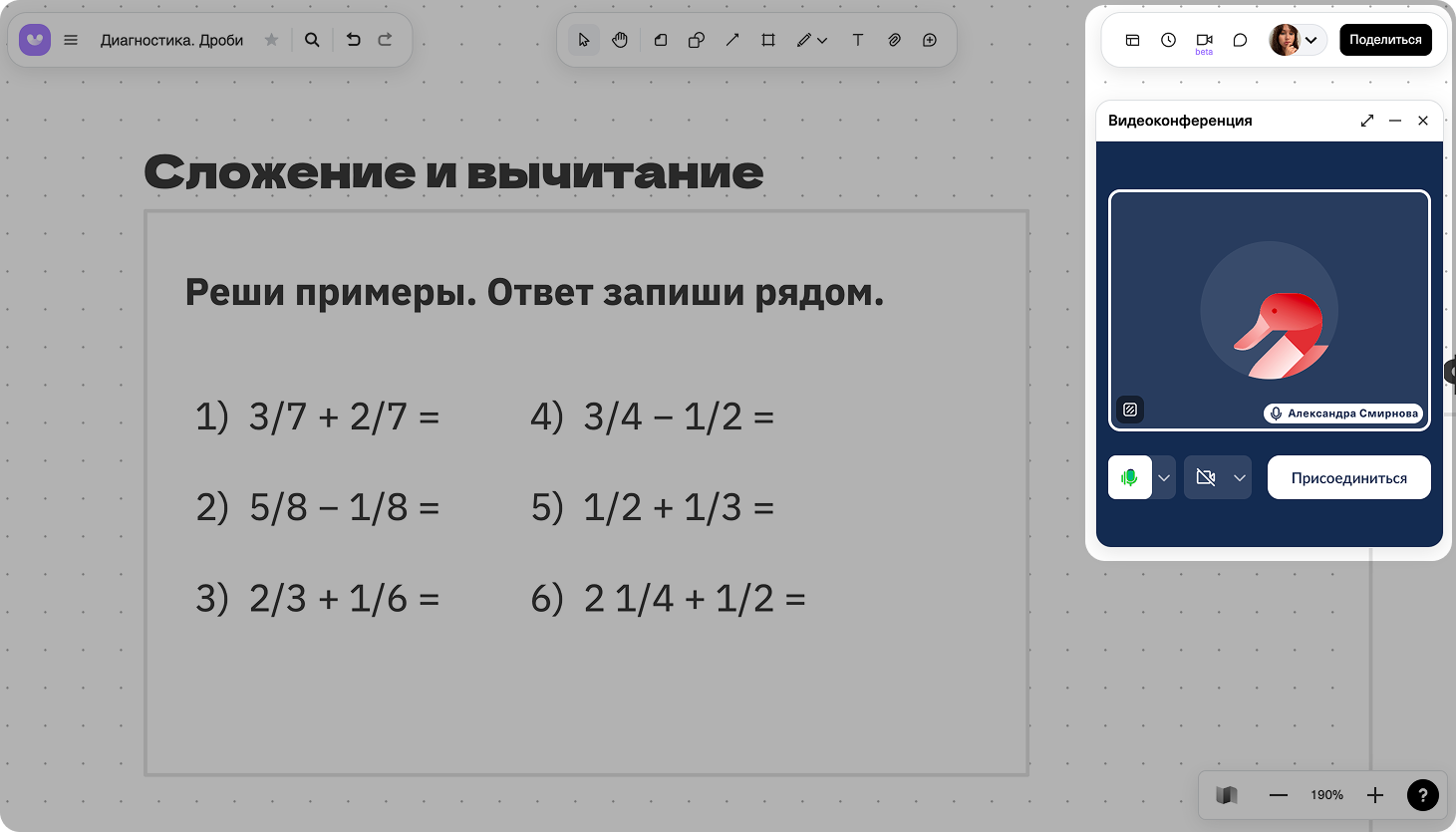
Например, на уроке вы объясняете дроби: сначала покажите, что такое числитель и знаменатель. Потом разберите пару примеров сложения дробей. И только после этого предложите ученику решить похожие задачи самостоятельно.

На доске Unidraw каждый шаг можно оформить отдельным фреймом. Фреймы — это «рамки», которые пользователь заполняет контентом.

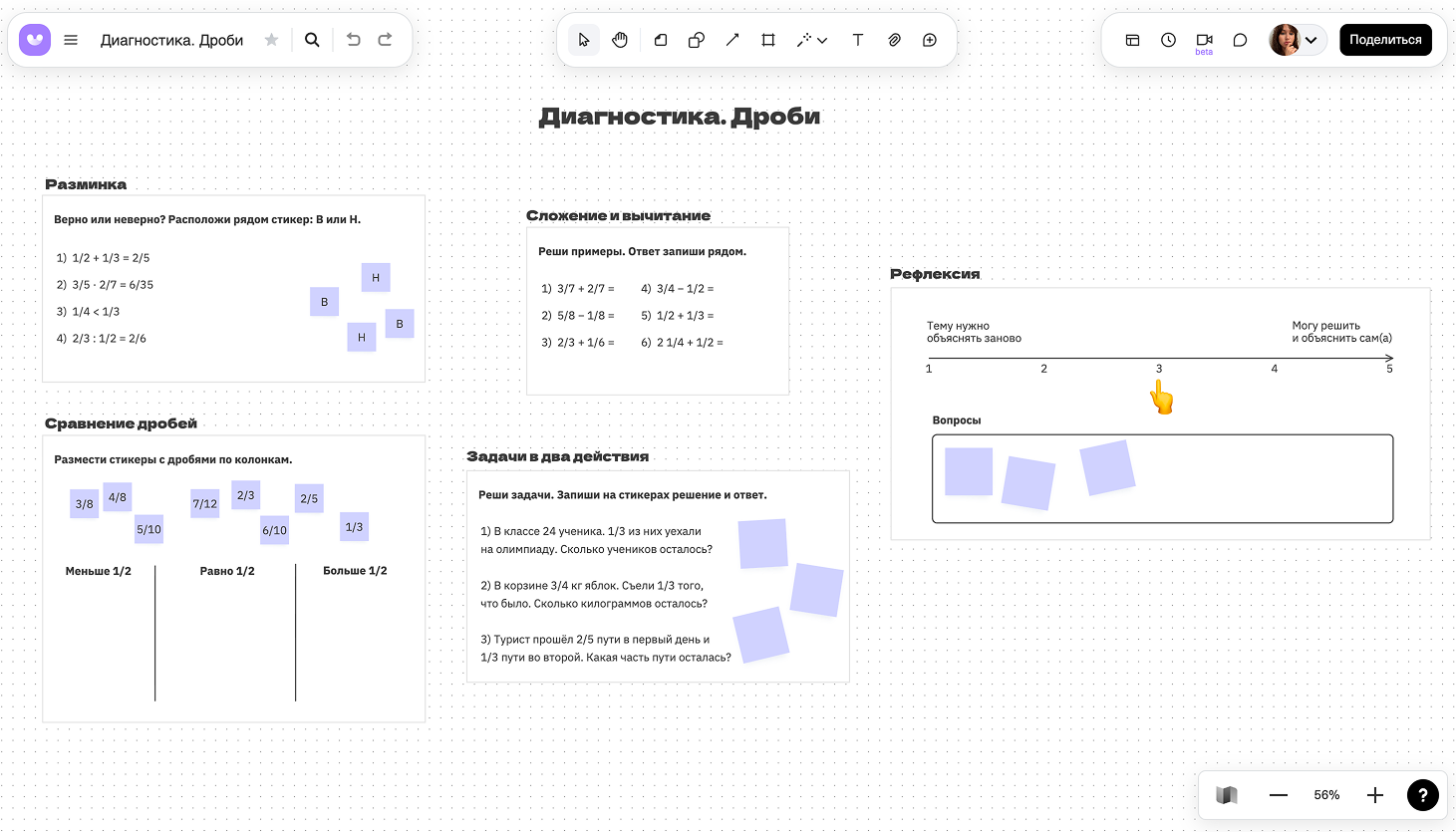
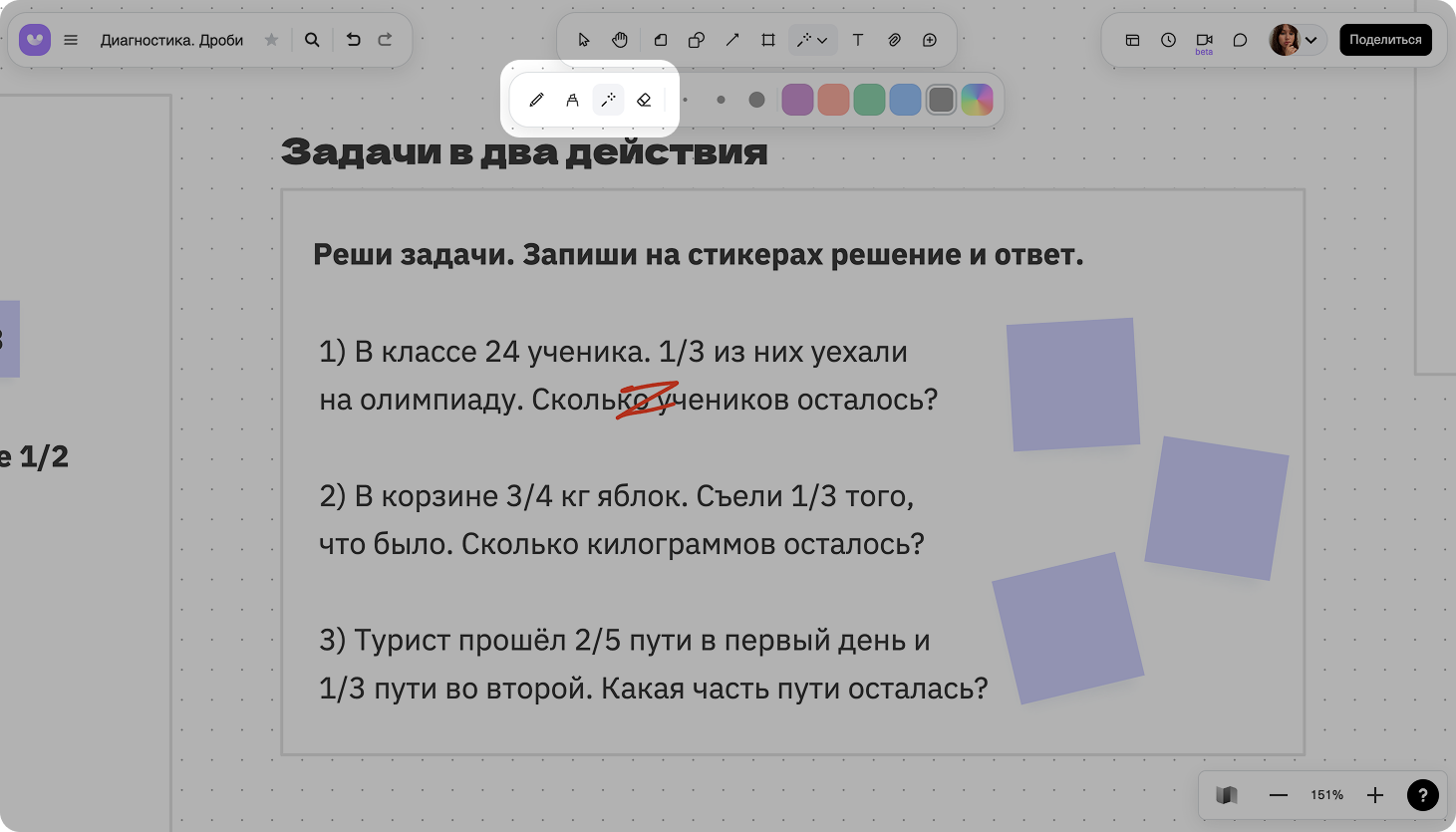
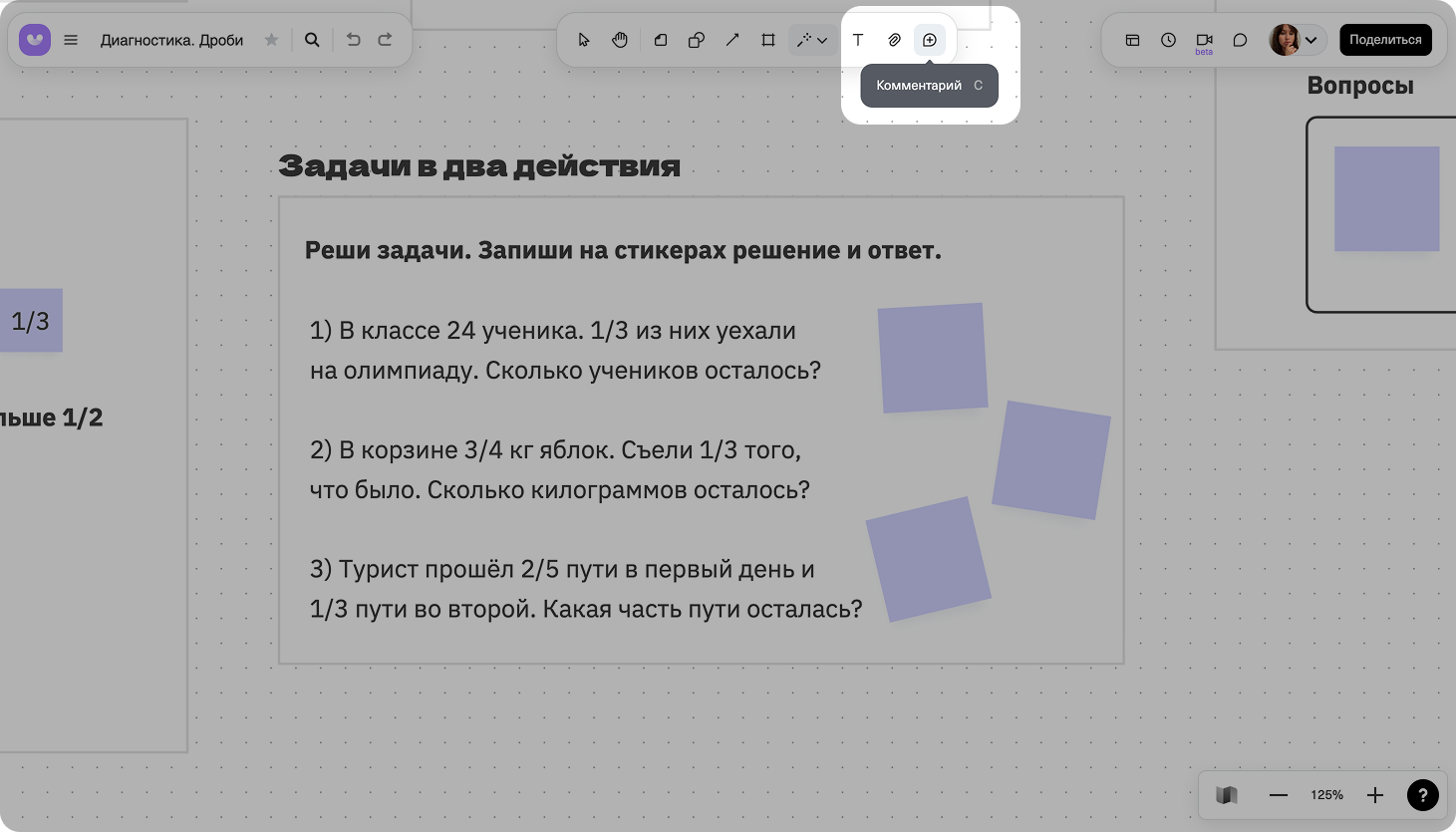
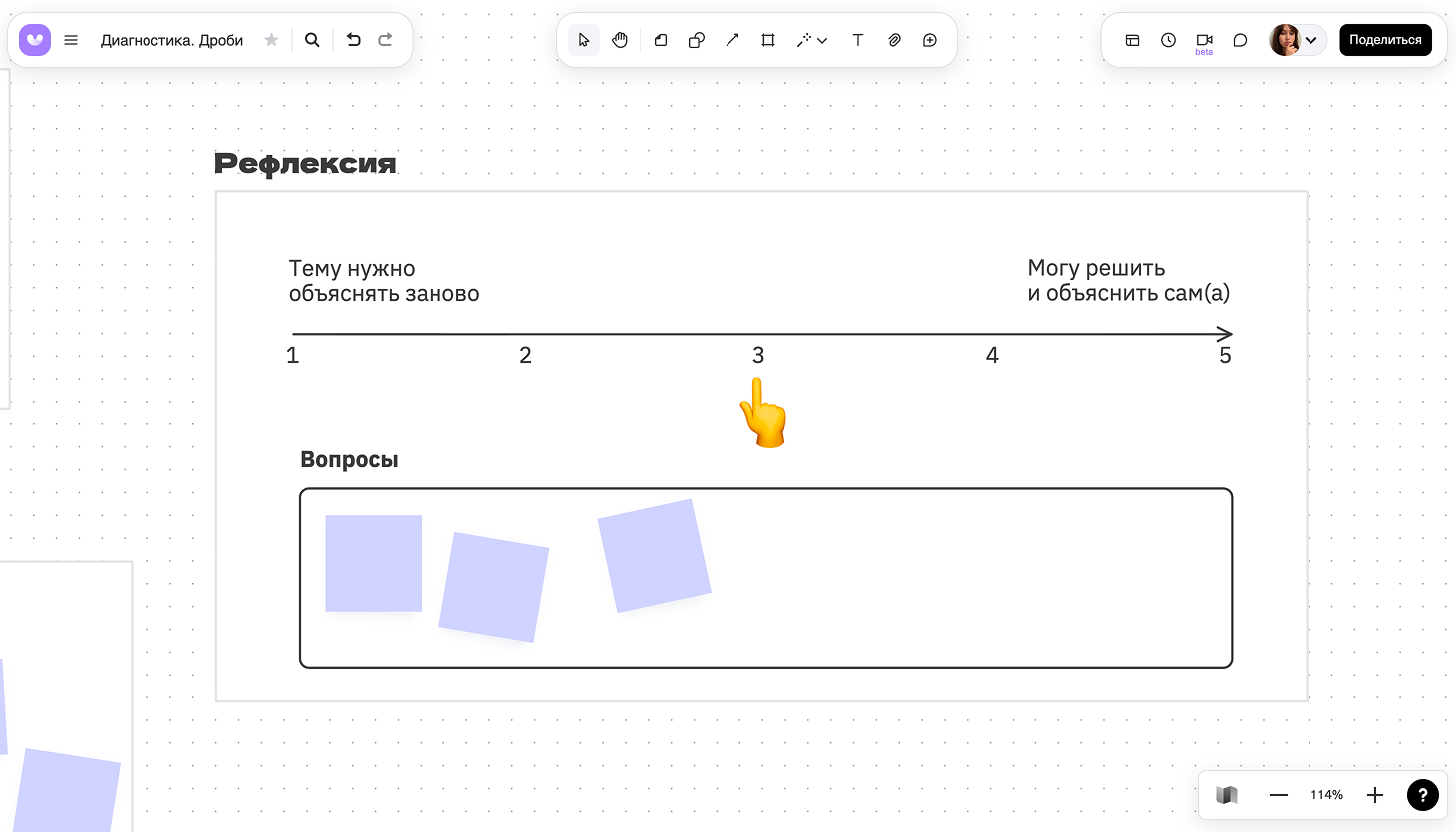
Доска с заданием по теме «Дроби»

Например, на одной доске по теме «Дроби» можно сделать фрейм для теории, другой — для разборов примеров, третий — для самостоятельной работы

Вовлекайте ученика в работу на доске

Ребенок включается в урок, когда делает что‑то сам: пишет, рисует, двигает элементы на доске. Он не просто смотрит на готовый ответ, а пробует, ошибается и видит результат своих действий.

Доска с зад�ачей

Фреймы можно использовать, чтобы указать место для ответов ученика

Например, вы показываете первый шаг решения уравнения, а ученик дописывает оставшиеся. Он видит, как строится решение, и учится решать такие задачи сам.

Другой пример: вы рисуете график с недостающими точками и предлагаете ребенку самостоятельно их отметить. Даже простое задание превращается в активную работу, если ученик прилагает усилия и совершает физические действия.

Если вы занимаетесь со старшими школьниками или студентами, не думайте, что им не интересны интерактивные задачи. Им важно видеть сложность и вызов: предложите задачу, которую они смогут решить разными способами, или ситуацию, где нужно выбрать оптимальный путь и обосновать свое решение.

Самостоятельная работа развивает навыки и математическое мышление. Ученик перестает быть пассивным слушателем и становится исследователем: он анализирует, пробует, аргументирует, отстаивает свою точку зрения. Даже если решение окажется неверным, сам процесс поиска учит проявлять инициативу и самостоятельность.

Организуйте материалы

На доску Unidraw можно поместить разные учебные материалы: тексты, скриншоты, схемы и видео. Но хранить все на одном холсте неудобно — поэтому мы советуем использовать проекты.

Проекты — это «папки», в которые помещаются доски. Например, можно сделать проект для каждого ученика, а внутри разместить доски по темам или учебным модулям: «Дроби», «Уравнения», «Геометрические фигуры».

Другой вариант — создать доски под разные форматы учебной деятельности. Например, для работы в классе, домашних заданий и тестов.

Скриншот главного меню: создание проекта в Unidraw

Чтобы создать проект, откройте главное меню, найдите «Проекты» в левом меню и нажмите на иконку плюса

Если темы или форматы повторяются от ученика к ученику, мы рекомендуем создавать шаблоны. Например, таблицу для решения уравнений или график для построения функций можно сохранить один раз и использовать для всех учащихся.

Скриншот: сохранение доски как шаблона в Unidraw

Чтобы сохранить доску как шаблон, зайдите в меню и нажмите «Сохранить в личные шаблоны»

Давайте обратную связь

Обратная связь играет ключевую роль в обучении.

Направляет развитие. Ученик видит не только результат, но и путь к улучшению. Например, вместо «ошибка в расчете» можно написать: «Ты верно выбрал формулу, но забыл перевести единицы измерения. Проверь, в каких величинах данные в задании».

Формирует уверенность. Когда обратная связь уважительна и сбалансирована, ученик не боится ошибаться. Например, сначала можно похвалить за усилие, а потом объяснить ошибку. Это поможет воспринимать ошибки как естественную часть обучения, а не как поражение.

Развивает самостоятельность. Чем чаще ученик получает содержательные замечания, тем быстрее учится замечать свои ошибки сам. Он перестает ждать, пока ему скажут «всё верно», и начинает анализировать: «А я точно учел все условия?», «Где мог сбиться?»

Поддерживает мотивацию. Развернутые и понятные комментарии показывают, что труд ученика ценят. Он понимает, что старания заметны и важны.

Хорошая обратная связь — не просто оценка «правильно — неправильно», а пояснение. Это не критика и не похвала ради похвалы, а честный, конкретный и доброжелательный диалог о том, как стать лучше.

Чтобы оставлять обратную связь на доске, используйте стикеры. Используйте разные цвета, чтобы обозначать свои комментарии и ответы учеников.

Скриншот: расположение стикеров в интерфейсе Unidraw

Стикеры находятся в верхнем меню доски

Попробуйте советы из статьи на следующем занятии. Разбейте тему на шаги и оформите каждый в отдельный фрейм, добавьте интерактивные задания и оставьте обратную связь с помощью стикеров. Оцените сами, как изменится удобство ведения урока и вовлеченность ученика.

Unidraw для репетитора по математике. С чего начать работу

· 4 мин. чтения

Репетиторы по математике используют визуальные материалы: формулы, графики, геометрические чертежи. Им требуется инструмент, позволяющий наглядно изображать учебный материал.

Unidraw — интерактивная доска, которая заменяет традиционную доску и расширяет возможности онлайн-занятий. Она удобнее аналоговой: можно добавлять скриншоты, вставлять готовые фигуры, писать на стикерах и работать в реальном времени с учеником, где бы он ни был.

Мы расскажем, как начать работу с Unidraw репетитору по математике.

Статья будет полезна, если вы:

  • Начинающий репетитор и хотите вести уроки в дистанционном формате.
  • Опытный преподаватель и ищете новые инструменты для работы.
  • Хотите разобраться в возможностях онлайн-доски и использовать ее функции по максимуму.

Настройте оборудование

Для работы понадобятся планшет со стилусом или компьютер с мышью. Если есть возможность, в дополнение к мыши можно купить графический планшет.

Фотография планшета
Графический планшет — это экран без изображения, на котором пишут или рисуют стилусом, и рисунок сразу появляется на мониторе. По сути, это «цифровая бумага» для работы с графикой. Источник фото — Unsplash

Для уроков со студентами или старшими школьниками видеосвязь необязательна — можно общаться только голосом, демонстрируя экран. Этот вариант подходит потому, что взрослые легче концентрируются на содержании, не отвлекаясь на визуальный контакт. При этом можно не беспокоиться о своем внешнем виде или обстановке вокруг.

Если вы занимаетесь с детьми, камера важна с обеих сторон — с ней учащиеся будут внимательнее. Визуальный контакт помогает поддерживать внимание и дисциплину, особенно у младших школьников.

Микрофон может быть встроенным в ноутбук, наушники или веб-камеру — этого достаточно для занятий. Профессиональные микрофоны передают голос лучше, но стоят больше и требуют настройки.

Подготовьте виртуальное рабочее место

Создайте для каждого ученика отдельный проект в Unidraw. В проекте можно хранить несколько досок и разделять их по темам: например, алгебра, геометрия, практические задания или тесты.

Доски открываются быстрее, если на каждой хранятся материалы только по текущей теме.

Чтобы быстро получить доступ к нужным материалам, используйте функцию «Избранное». Добавляйте туда проекты и доски — их можно открывать сразу из главного меню.

Как добавить изображение в избранное
Нажмите на звездочку, чтобы добавить элемент в избранное. Он отобразится в левом меню.

Изучите основные инструменты, которые нужны репетитору по математике: фигуры, карандаш, маркер и текст. ​​Попробуйте изменить элементы: закрасьте или заштрихуйте фигуры, отформатируйте текст.

Познакомьтесь с библиотекой шаблонов: в ней собраны базовые плоские и объемные геометрические фигуры. Коллекция шаблонов бесплатна и регулярно обновляется.

Библиотека щаблонов
Чтобы открыть фигуры на новой доске, кликните на картинку и нажмите на кнопку «Использовать шаблон».

Перед уроком добавьте на доску все необходимые материалы: учебники в формате PDF, формулы, картинки и скриншоты.

Организуйте структуру доски: разделите ее на блоки по темам, используйте фреймы. Например, используйте один фрейм для теории, другой — для практики, третий — для домашних заданий.

Как добавить фрейм
Чтобы добавить фрейм, кликните на иконку рамки в верхнем меню.

Зарегистрируйтесь на платформе для звонков. Существуют разные бесплатные сервисы, как зарубежные, так и отечественные. Лучше выбрать такой, где для ученика не требуется регистрация — он сможет присоединиться к звонку с любого устройства.

Если используете планшет — графический или обычный, проверьте его отклик. Стилусом напишите несколько чисел и уравнений, нарисуйте график. Если линии появляются без задержки, можно начинать занятия. С проблемами обращайтесь в поддержку Unidraw: в правом нижнем углу нажмите на знак вопроса и выберите строку «Обратная связь».

Перед началом урока согласуйте формат работы. Обсудите, будет ли видеосвязь, и в каких случаях можно ее выключить — например, при слабом интернете. Также оговорите порядок работы с чатом — например, будет ли он использоваться для уточнения вопросов в процессе урока или только после его завершения. Если вы ведете групповые занятия, установите правила: например, писать в общий чат только по делу, а личные вопросы задавать в личные сообщения.

Проведите первый урок

Попросите ученика заранее зарегистрироваться в Unidraw — без аккаунта он не сможет писать и взаимодействовать с материалами. После регистрации отправьте ссылки на доску и на видеозвонок в выбранном сервисе.

Проведите урок по своему учебному плану. Например, начните с краткого обсуждения темы. Затем предложите поработать вместе: попросите ученика выделить известные элементы, подставить значения в формулу или нарисовать график. Используйте инструменты Unidraw — выделяйте цветом важные места, добавляйте комментарии и исправляйте ошибки в реальном времени.

Для занятий удобно использовать сетку: на ней удобно строить графики, чертить фигуры, отмечать точки и подписывать оси.

Как показать сетку
Включить сетку можно в настройках доски.

Если у ученика нет планшета, не настаивайте на письме на доске. Используйте формат диктовки: ученик проговаривает решение, а вы записываете его шаги. Так он слышит ход собственных рассуждений и быстрее замечает ошибки.

Можно пойти дальше и подготовить задания заранее. Например, уравнения с пропусками. Пусть учащийся подставляет нужные числа и объясняет выбор вслух.

В конце занятия разместите теорию и задания рядом, чтобы материал было легче повторить дома. Добавьте короткое упражнение для самостоятельной работы.

Сохраните доску и отправьте ученику

Поделитесь ссылкой на доску или экспортируйте ее файлом. Отправьте материалы ученику — так он сможет повторить тему перед следующим занятием.

Если нужна не вся доска, сохраните отдельные элементы: рисунки, формулы или фрагмент решения.

Как сохранить элементы
Материалы можно выгрузить как изображения в форматах PNG и SVG.

Эта статья показывает один из возможных способов работы математика с онлайн-доской. Но доска — всего лишь инструмент: вы сами определяете, как ее использовать. Начните с простого — разберитесь с базовыми функциями и проверьте, что подходит под ваш формат занятий.

А чтобы вы ничего не забыли, для первого урока мы подготовили простой чек-лист.

Чек-лист для репетитора по математике от Unidraw

  • Настроить технику.

  • Зарегистрироваться на платформе для звонков.

  • Создать аккаунт на Unidraw.

  • Создать проект для каждого ученика.

  • Создать первую доску.

  • Познакомиться с интерфейсом, добавить фигуры.

  • Разместить на доске материалы: страницы из учебника, формулы, скриншоты.

  • Структурировать материал, используя фреймы.

  • Попросить ученика зарегистрироваться в Unidraw.

  • Отправить ссылки на доску и звонок.

  • Провести урок по плану, используя онлайн-доску.

  • Сохранить результаты и отправить ученику.

Unidraw в образовании детей. Как онлайн-доски помогают учиться играя

· 4 мин. чтения

В обучении важна наглядность: дети лучше понимают материал, когда видят предмет обсуждения. Эффект усиливается, если они взаимодействуют с объектом и ощущают себя участниками процесса.

На творческом уроке увлечь ребенка просто: лепка, рисование или аппликация притягивают внимание цветами и текстурами. С математикой или физикой задача сложнее — как сделать урок интерактивным?

В этой статье мы расскажем, почему онлайн-доска — эффективный инструмент, чтобы заинтересовать ребенка и превратить обучение в игру.

Визуализация ускоряет понимание

Точные науки часто кажутся детям слишком абстрактными. Если урок физики ограничивается формулами на бумаге, школьникам сложно представить движение объектов, направление сил и их взаимодействие.

Новые понятия тяжело воспринимать только на слух. Ребенок может запомнить слова «трение», «ускорение» или «сила притяжения», но без наглядности ему трудно сложить из них понятную картину.

На онлайн-доске Unidraw можно иллюстрировать сложные понятия и процессы — добавлять к ним картинки и фотографии, рисунки и анимации. Еще доска помогает визуализировать поведение объектов: как они двигаются, что на них влияет и почему меняется результат.

Пример. Урок физики

На доске можно создать виртуальный опыт: яблоко «падает» с ветки, мяч «катится» по склону. Ученики перетаскивают объекты, изменяют их размер или высоту падения и предполагают, как это влияет на движение. Каждый эксперимент — это мини-игра. Например, кто точнее предскажет результат, не используя формулы.

Игровой формат превращает изучение абстрактных понятий в увлекательное исследование. Каждый эксперимент на онлайн-доске — шанс попробовать, ошибиться и исправиться.

Игра с мячами

Игровой формат поддерживает интерес к уроку

В школе нам часто попадались учебники, разрисованные карандашом. «Иллюстрации» встречались в пособиях по математике, физике, биологии и другим наукам. Ученики рисовали от скуки, витая в облаках и мечтая о перемене.

Дети теряют концентрацию быстрее взрослых. Они хуже удерживают внимание на одном задании и чаще отвлекаются. Когда школьники только слушают, читают и пишут, то утомляются быстрее.

С онлайн-доской Unidraw урок перестает быть статичным. Доска объединяет множество инструментов — ученики могут перемещать объекты с помощью «руки», соединять их, используя «стрелки», экспериментировать с цветами и размерами через панель редактирования.

Игровой формат помогает удерживать внимание дольше. Учащиеся не просто слушают, а выполняют действия на доске — пишут, рисуют, перетаскивают элементы, собирают объекты по частям.

Пример. Урок биологии

На онлайн-доске дети одновременно собирают клетку из готовых элементов: ядра, митохондрии, рибосомы, цитоплазмы. Каждый участник перетаскивает детали на свое место, обсуждает с сокомандниками расположение частей и помогает тем, кто сомневается.

Игру можно разделить на небольшие задания — например, кто соберет клетку с минимальным количеством подсказок. Такой совместный интерактив сделает изучение биологии увлекательным и наглядным.

Игра "Составь клетку«

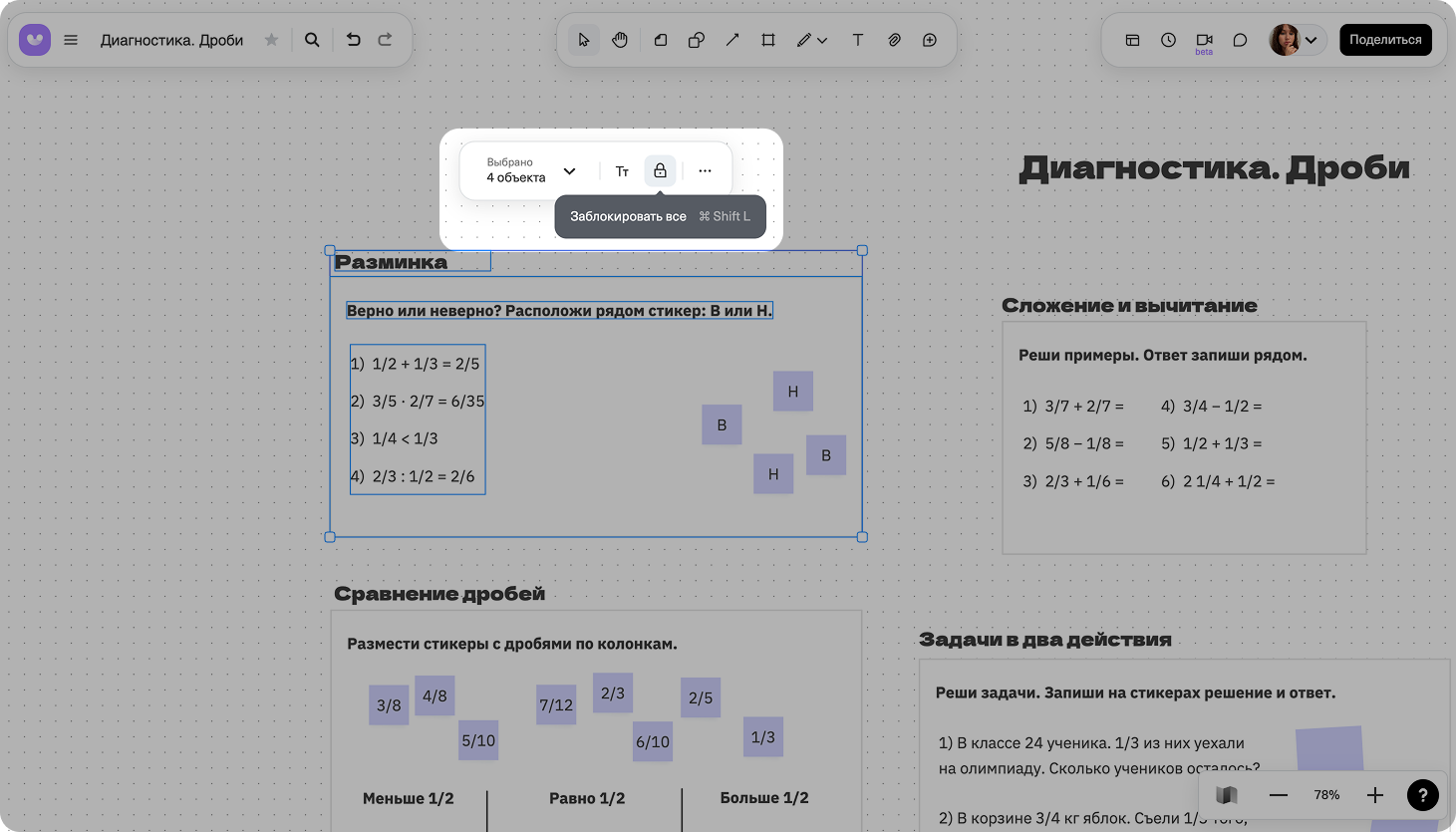
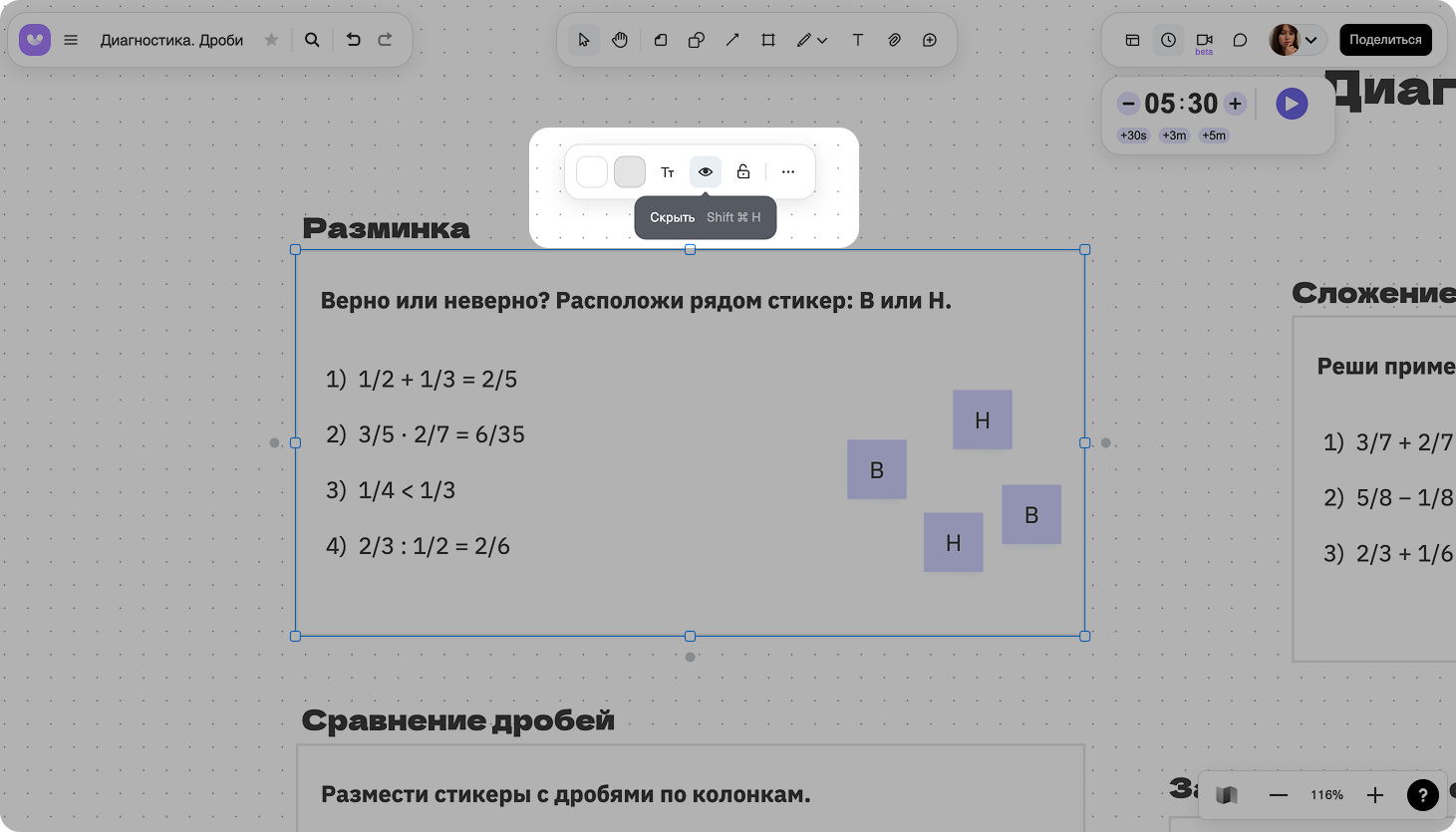
Если игра предусматривает верные ответы, их можно спрятать с помощью фрейма — рамки, в которую пользователь помещает информацию.

Добавить фрейм в Unidraw просто. В верхней части интерфейса выберите иконку «фрейм» и разместите рамку на доске. После этого можно перемещать ее, менять размер и добавлять контент.

Где находится фрейм

Чтобы скрыть или показать фрейм, нажмите на него, а затем на иконку глаза. Этой функцией может пользоваться только владелец доски — ученики не увидят ответы раньше времени.

Как скрыть или показать фрейм

Ошибки превращаются в опыт

Некоторые дети остро реагируют на ошибки: переживают из-за промахов и боятся потерять баллы. Даже «четверка» может расстроить, если ребенок слишком сосредоточен на оценке.

На онлайн-доске ошибка не становится поводом для стресса. В игровом формате неправильный ответ превращается в обычную попытку. Учитель или репетитор наблюдает за работой всех участников одновременно и может сразу подсказать направление, не выделяя ошибки как «провал».

Онлайн-доска — безопасное пространство для экспериментов. Дети могут предлагать разные идеи и обсуждать решения. В игре ошибки — это часть процесса, а не угроза для самооценки.

Пример. Урок математики

Детям даются карточки с числами и математическими символами. Задача — собрать правильное уравнение, перетаскивая карточки на нужные места. Каждый может написать комментарий, сделать пометки для себя или команды.

Игра строится через соревнование: кто составит больше верных уравнений. Ошибки не фиксируются в журнале — они остаются частью игры.

Игра по математике

Растет соревновательный дух

На онлайн-доске несколько учеников могут работать одновременно. Это создает основу для соревнования: дети действуют в одном виртуальном пространстве и выполняют похожие действия.

Для игр можно включать таймер. Например, пока один ученик перетаскивает карточки или заполняет поле, второй пытается справиться быстрее. Простое ограничение по времени превращает упражнение в мини-соревнование.

Прогресс на онлайн-доске виден в реальном времени. Это усиливает азарт: дети сравнивают свои результаты и хотят улучшить их.

Пример. Урок английского языка

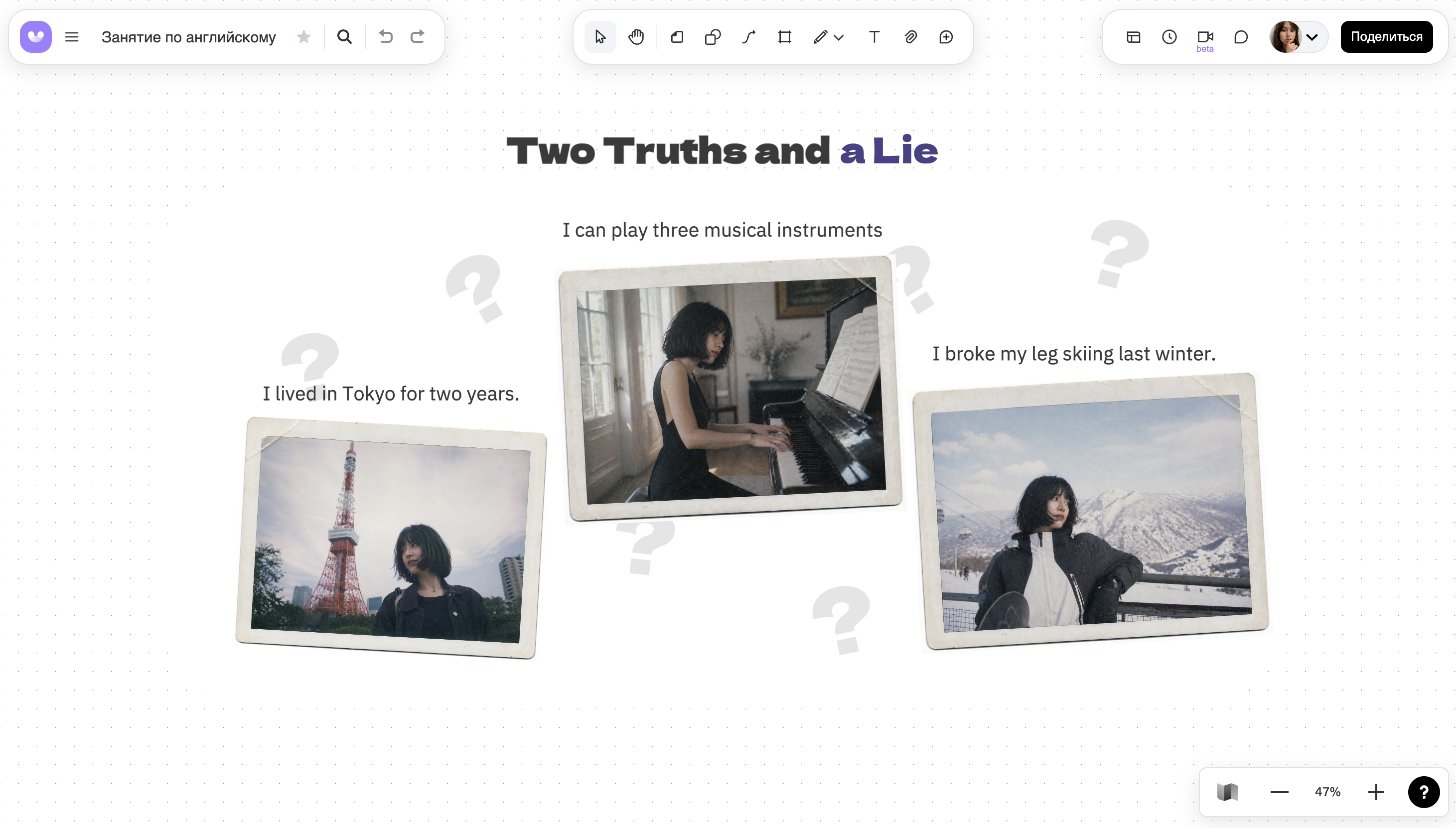
Ученики получают набор карточек с английскими словами. Задача — собрать как можно больше правильных предложений. Карточки нужно перетаскивать, создавая фразы. Каждый видит, какие предложения уже собрали одноклассники и сколько примеров успела сделать команда.

Игра с английскими словами

Чтобы сделать игру интереснее, можно включить таймер. Пусть участники собирают предложения за отведенное время — победит тот, кто успеет придумать больше вариантов.

Таймер встроен в интерфейс Unidraw. Нажмите на иконку циферблата в правом верхнем углу, выставьте время и нажмите на «Плей».

Где найти таймер

Как использовать онлайн-доску Unidraw для увлекательного обучения

Используйте готовые шаблоны из библиотеки Unidraw или импортируйте из Miro. Шаблоны ускоряют подготовку к уроку и помогают адаптировать задания. Например, для занятий по математике есть доска с базовыми геометрическими фигурами.

Комбинируйте и меняйте шаблоны под свои цели. Можно объединять разные элементы: заметки, фигуры, изображения, видео. Например, на уроке истории ученики могут размещать события на временной шкале, добавляя картинки и подписи, а на географии — перемещать страны и отмечать климатические зоны.

Онлайн-доска Unidraw превращает обычный урок в игру. Пробуйте новые форматы и наблюдайте, как дети увлекаются процессом.

Пять игр для веселого ретро

· 7 мин. чтения

Ретро или ретроспектива — это встреча команды, на которой обсуждают результаты квартала, проекта или его этапа. На ретро участники делятся мыслями: что прошло хорошо, а где нужна работа над ошибками.

У ретро нет четкой структуры. Иногда встречи превращаются в тяжелую обязанность — хочется уйти и заняться насущными задачами. А бывает, что тем для обсуждений так много: не знаешь, с чего начать и как не забыть важное.

В такие моменты помогает игра. Формат, в котором проще начать разговор, вспомнить, что получилось, а что мешало. Ни давления, ни формальностей.

Мы собрали пять игр, которые сделают ретро живее, понятнее и чуть веселее.

Error Conversation или «Разговор об ошибках»

Учиться на ошибках важно, но в большой команде и при долгих проектах сначала нужно их систематизировать.

Игра Error Conversation помогает выявить промахи, понять их причины и обсудить конструктивно. Участники научатся различать два типа ситуаций: когда сделали что-то лишнее или неправильное, и когда не сделали того, что следовало.

Игра подойдет, если нужно:

  • разделить ошибки на категории и быстро увидеть, что именно дает сбой;
  • выявить повторяющиеся проблемы и определить их причины;
  • определить конкретные шаги, которые снизят риск повторов;
  • договориться об изменениях, которые сделают работу команды продуктивнее.

Правила

Откройте шаблон в Unidraw — в нем есть две колонки: «Ошибки действия» и «Ошибки бездействия». Объясните команде разницу между ними:

  • Ошибки действия — когда сделали то, чего не следовало делать. Например, отправили клиенту сырую презентацию.

  • Ошибки бездействия — не сделали то, что требовалось. Например, не проверили данные перед отправкой.

Попросите участников разместить мысли в подходящей колонке и добавить короткие пояснения, если это поможет понять контекст.

Обсудите результат. Ищите повторяющиеся ситуации — они часто указывают на системные проблемы. Подумайте, какие шаги помогут избежать этих ошибок в будущем.

Пример

Команда обновляет раздел помощи на сайте. На ретро участники вместе заполняют таблицу. Получается шесть ошибок.

Пример игры на доске Unidraw

После обсуждения команда видит, что основная проблема — отсутствие финальной проверки контента. Они добавляют этап ревью и назначают ответственного за контроль ссылок.

Trend Tracker или «Трекер трендов»

Trend Tracker — быстрая игра, которую можно проводить каждую неделю. В ней участники оценивают свою работу: где чувствуется прогресс, где пробелы и какие сферы нужно взять на заметку.

​​Игра подойдет, если нужно:

  • регулярно видеть динамику работы команды;
  • заметить паттерны в работе;
  • быстро найти проблемы и зоны роста участников.

Правила

Откройте шаблон в Unidraw и выберите области работы, которые хотите оценить: коммуникации, сроки, инициативность или любые другие, подходящие команде. В таблице строки — это участники, столбцы — выбранные области.

Попросите участников поставить стрелку напротив своего имени:

↗ Вверх — если есть прогресс; → Прямо — все стабильно; ↘ Вниз — ситуация ухудшается.

Например, член команды может отметить рост в коммуникации, но спад в тайм-менеджменте. Другой — стабильную работу над задачами, но снижение интереса и вовлеченности.

Обсудите заполненную матрицу. Если нужно, можно добавить второй раунд: пусть участники предложат идеи для улучшений там, где стрелка не направлена вверх.

Пример

Команда улучшает клиентский сервис. В пятницу на еженедельном ретро они используют таблицу Trend Tracker.

Пример игры на доске Unidraw

В обсуждении участники замечают: главная проблема — внутренние договоренности. С понедельника они вводят короткие ежедневные созвоны и фиксируют договоренности письменно.

FLAT: Future direction, Lessons learned, Accomplishments and Thank you

FLAT — большая игра, чтобы оценить работу над проектом с точки зрения каждого члена команды.Участники заполняют четыре блока: куда они хотят двигаться дальше, чему научились, чего достигли и кому хотят сказать спасибо.

Потом все блоки собирают на одной доске. Это помогает команде увидеть общую картину, понять, над чем поработать дальше, и просто признать заслуги коллег.

Игра подойдет, если нужно:

  • собрать мнение о проекте глазами всех участников;
  • понять, что дало лучший результат и где команда увидела рост;
  • зафиксировать точки, которые важно учесть в следующем цикле;
  • увидеть направления развития и сфокусировать команду на них.

Правила

Откройте шаблон FLAT в Unidraw — в нем уже есть четыре блока:

  • Идеи на будущее — куда участник хочет двигаться дальше;
  • Опыт — ключевые уроки и выводы;
  • Достижения — личные победы;
  • Благодарности коллегам или заметки о ценных инсайтах.

Объясните назначение каждого блока и попросите участников заполнить их своими заметками. Каждому — своя таблица, работать можно в одном пространстве: доски Unidraw бесконечны. Попросите быть конкретными: что узнали, что изменили бы, где почувствовали рост.

Обсудите записи. Сосредоточьтесь на наблюдениях, а не на критике. Если несколько человек отмечают одинаковый прогресс или трудности — зафиксируйте это как сигнал для команды и решите, как использовать или проработать находку.

Пример

Команда завершила масштабный проект — создала онлайн-курс. На ретро каждый участник заполняет свою таблицу FLAT.

Пример игры на доске Unidraw

После обсуждения команда выделяет паттерны. Все сходятся на том, что курс нужно упростить и сделать динамичнее: меньше длинных текстов, больше коротких видео и практических заданий.

Часто мелькали заметки об инициативности — это помогало движению проекта. Команда решает предлагать идеи еще чаще и обсуждать их открыто, без критики.

Mad, Sad, Glad или «Злой, расстроенный, довольный»

Игра поможет отрефлексировать чувства во время работы над проектом: что раздражало, огорчало или радовало. Эта практика особенно полезна, если в команде есть напряжение или недопонимание.

Идея проста: участники учатся честно делиться эмоциями и слышать друг друга, а руководитель получает сигнал о скрытых проблемах и успехах, которые обычно остаются «за кадром».

Игра подойдет, если нужно:

  • понять эмоциональный фон команды после спринта или проекта;
  • выявить скрытое напряжение или недопонимание;
  • увидеть, что дает команде энергию и что, наоборот, выматывает;
  • создать безопасное пространство, где участники могут честно говорить о своих чувствах.

Правила

Откройте шаблон в Unidraw и выберите ведущего, который будет задавать вопросы. Обеспечьте спокойное пространство на 30–60 минут: лучше убрать телефоны и текущие задачи.

Попросите участников написать эмоции прошлого спринта на стикерах и разместить их в нужных зонах:

  • Mad — что вызвало раздражение или злость;
  • Sad — что расстроило или огорчило;
  • Glad — что радовало и приносило удовлетворение.

Затем обсудите заметки. Сосредоточьтесь на ощущениях, а не на действиях. Отмечайте повторяющиеся мысли — они отражают важные процессы: радость указывает на работающие идеи, а накопившееся раздражение или огорчение — на зоны, которым требуется внимание.

Пример

Команда завершает сезон продаж. Они обсуждают результаты с помощью игры в Mad, Sad, Glad.

Пример игры на доске Unidraw

Обсуждение выявило важные закономерности: раздражение появляется из-за перегрузки, а радость — от взаимопомощи в команде. Решение очевидно: заранее планировать дежурства и распределять нагрузку равномерно.

Парусник

Представьте, что команда — парусник, плывущий через море задач. Эта игра поможет команде понять, как шел проект: что ускоряло работу, а что тормозило.

Игра подойдет, если нужно:

  • понять, что ускоряет работу команды, а что мешает движению;

  • увидеть сильные стороны, которые дают эффект, и использовать их;

  • заметить факторы, которые создают перегрузку или снижают темп;

  • определить риски, которые могут повлиять на будущую работу.

Правила

В основе игры лежат четыре элемента:

  • «Ветер» — сильные стороны команды, которые помогали двигаться вперед: опыт, слаженность, готовность идти навстречу.
  • «Солнце» — моменты, которые приносили радость: удачные релизы, похвала клиентов, внутренние победы.
  • «Якоря» — то, что тормозило команду: постоянные срочные задачи, недопонимание между отделами, ошибки в коммуникации.
  • «Камни» — потенциальные препятствия. Например, зависимость от сторонних сервисов или неопределенность в требованиях. Обсуждение «камней» поможет в будущих проектах.

Откройте шаблон в Unidraw. Попросите участников записать наблюдения на стикерах по четырем элементам. Задайте вопросы:

  • «Что помогало нам двигаться вперед?»
  • «Что радовало команду?»
  • «Что тормозило проект?»
  • «Какие риски мы видим в будущем?»

Обсудите получившуюся карту и определите, какие направления требуют внимания.

Пример

Команда завершает спринт разработки приложения. На стикерах участники отмечают свои идеи и размещают их в четырех секциях.

Sailboat

Команда видит, что проект тормозили несколько факторов: сложности в общении между дизайнерами и разработчиками, нераспределенная ответственность и затянутые встречи. Часть будущих рисков — например, долгие согласования — остаются управляемыми, и на них можно повлиять.

Чтобы в следующий раз не повторять те же ошибки, участники фиксируют конкретные шаги: определить роли и зоны ответственности, ввести повестки для созвонов, работать с юристами со старта проекта.

Любая команда проходит через периоды хаоса, усталости и неуверенности. Ретро нужно именно для того, чтобы остановиться и понять, что происходит. Игры делают этот шаг проще: они помогают говорить честно, спорить конструктивно и находить решения без давления. Постепенно такие встречи создают традицию, с которой легче двигаться к целям.

Как использовать онлайн-доску Unidraw для ретро

В библиотеке Unidraw есть готовые шаблоны: выбирайте среди классических методов Agile, визуальных игр и других форматов. Они помогут организовать обсуждение, структурировать выводы и зафиксировать договоренности.

Импортируйте готовые шаблоны из Miro или соберите собственную игру под конкретную задачу — например, для подведения итогов года или старта проекта. Если встреча совпадает с праздником, можно добавить тему: сделайте ретро в стиле Хэллоуина, Нового года или с любым другим мотивом, который оживит разговор.

Смыслы, которыми руководствуемся

· 3 мин. чтения

Unidraw предоставляет набор уникальных функций и преимуществ, которые делают его подходящим инструментом для разных проектов, ниже рассказываем чем мы руководствуемся и что нас вдохновляет при разработке сервиса.

1. Поддержка образования – наш вклад в будущее

Unidraw поддерживает образование. Мы понимаем, что обучение и доступ к качественным инструментам имеют решающее значение для формирования будущих профессионалов. Наша цель - предоставить студентам, преподавателям, стартаперам и тем, кто только пробует себя в дизайне, возможность использовать удобный и простой сервис.

2. Инструмент для обучения

Unidraw предоставляет возможность разрабатывать интерактивные учебные материалы. Если вы репетитор или тренер, Unidraw.io станет вашим незаменимым помощником.

Сервис подходит для разных форматов обучения:

- Репетиторы и ученики могут работать на одной доске, решать задачи, рисовать схемы и графики. Это особенно удобно для объяснения сложных тем.

- Преподаватели используют доски для групповых занятий, совместной работы над проектами и визуализации учебных материалов.

- Бизнес-тренеры проводят вебинары, обучающие курсы и страт-сессии.

Бесплатная модель позволяет масштабировать обучение без лишних затрат: не нужно платить за доступ к дополнительным функциям или большему числу онлайн-досок и количеству одновременных подключений к доске.

Мы понимаем, что удобство и полезность инструмента напрямую зависят от его функциональности. Поэтому мы постоянно обновляем нашу базу бесплатных шаблонов онлайн-досок для использования в работе, предоставляя дополнительную ценность для пользователей. Это позволяет вам разнообразить подходы к работе, делать процесс более увлекательным и продуктивным, а также применять лучшие практики в своих проектах.

3. Поддержка университетов

Unidraw предоставляет свои услуги и учебным заведениям. Мы сотрудничаем с университетами, включая Центральный Университет (ЦУ). Unidraw используется как онлайн-доска на больших мониторах вместо меловой доски. Это позволяет сохранить контент, который дает преподаватель на уроке, и позже студентам разобрать его самостоятельно. А для уроков, для которых нужно заранее подготовить материалы для занятия, например иностранный язык, - позволяет сделать это с помощью онлайн-доски в Unidraw. И уже на уроке работать с готовым материалом прямо на доске всем классом.

4. Продукт Центра Разработки Т-Банка

Unidraw является продуктом Центра Разработки Т-Банка, мы стремимся к инновациям и качеству. И планируем внедрять в Unidraw самые передовые технологии для того, чтобы вам было легче находить решения для ваших продуктов, проектов, обучения и бизнеса.

5. Мы сами пользуемся сервисом

Unidraw изначально создавался как внутренний продукт для нашей компании: нам был нужен простой, быстрый и удобный инструмент для рисования схем, мокапов и визуальных заметок. Мы активно используем его в работе с клиентами и партнёрами, поэтому нам важно, чтобы Unidraw оставался доступным и для других.

Заключение

В Unidraw мы стремимся создать пространство для обучения, сотрудничества и обмена идеями, где каждый может внести свой вклад и получить полезный опыт. Мы остаемся бесплатными, чтобы поддерживать образование и предоставлять нашим пользователям все возможности для роста и развития. Присоединяйтесь к нам и откройте для себя мир Unidraw — бесплатного инструмента, который может изменить ваше отношение к работе и обучению!

Личная карта (Personal Map) из Management 3.0

· 3 мин. чтения

Личная карта (Personal Map) из Management 3.0

В своем канале Евгений Адамов, Delivery Manager из T-Bank поделился шаблоном Личная карта (Personal Map), и рассказал о том как проводил практику из Management 3.0.


Всем привет!

Я проводил эту практику уже, наверное, сотню раз: на кик-оффах, ретроспективах, обучающих сессиях, и она всегда давала хороший результат.

На тех же межкомандных ретро получалось добиться того, чтобы участники перестали смотреть на другую команду как на врагов, из-за которых мы срываем сроки. Более того, с помощью Personal map удавалось даже решить яростные конфликты в команде (чуть позже расскажу эту историю). А сейчас давайте расскажу про саму практику.

Инструкция:

На встрече объединяем ребят в группы по 3-4 человека, даем им такой шаблон "Личная карта (Personal Map)". Он отличается от оригинального, модифицирован мной на основании опыта сотен проведений

К шаблону выдаем пояснение:

  • Один человек — один шаблон. Заранее готовим такой для каждого участника встречи
  • Создайте доску в Unidraw
  • Откройте набор шаблонов и в поиске введите "Personal Map", и добавьте себе на доску
  • Заполняем шаблон в формате “Интервью” — один человек говорит, другой записывает, остальные внимательно слушают и поддерживают говорящего как Юра Дудь на максималках
  • Заполняем поля начиная с сектора "Где работал?" на всех участников группы
  • Для каждого в группе по очереди меняемся ролями поддерживающих, записывающего и рассказывающего так, чтобы персональную карту одного человека заполнили все участники группы
  • Когда у всех в группе заполнен первый сектор переходим к следующему по часовой стрелке ("Где учился?" и т.д.)
  • И самое главное: фокусируемся на том, чтобы найти как можно больше общего

Как это работает?

Давайте разберем магию этого упражнения и заодно расскажу обещанную историю.

Интервью, как вы уже догадались, нужно для того, чтобы запустить разговор голосом между собой.
Начинаем с темы о работе не просто так. Мы все работаем в одной компании (ну или одной роли, если это конференция или обучение), а значит получаем первое очко в копилку того, что у нас общего. На эту тему легко поговорить: информация не личная и мы ей свободно делимся в том же резюме, например.

Обучение — опять же, часто мы шли похожим путем. Люди тут легко находят общее и эта информация все еще публичная — о ней также просто поговорить.

Страны — путешествия по разным странам (или мечты о путешествиях) обычно вызывают приятные эмоции (о неприятных люди редко говорят). И вот еще одно очко в копилку общего.

Хобби — более личная история, но предыдущие этапы помогают настроиться на общение и здесь участники уже готовы делиться личным.

Чему хочу научиться / могу научить — работает на запуск шаринга знаний в команде. На моем опыте, ребята договаривались об обучении друг друга: езде на байке в условиях города, программированию, системной аналитике, английскому, танцам и даже массажу. Как вы догадываетесь, любое взаимное обучение укрепляет взаимодействие внутри команды.

История использования из личного опыта

В одной из команд был яростный конфликт у аналитика и ведущего java-разработчика. Они ругались на каждом командном синке и уже было готово решение развести их по разным командам. Однако, во время практики выяснилось, что разработчик давно катает на байке, а аналитик только хочет и недавно получил права. Сила общего увлечения позволила им по-другому посмотреть друг на друга, перестать спорить из принципа и научиться находить общий язык.

После групповой работы

Когда персональные карты заполнены у всех в группе, она возвращается в общее пространство. Кто-то один из группы рассказывает остальным про ребят, с кем он работал, и тут мы уже ищем общее всей командой.

Итоговые карты можно сохранить в командном пространстве и использовать для онбординга новых участников.

Пользуйтесь инструментом и эффективных вам команд 🚀

Unidraw — путь длиной в два года

· 16 мин. чтения

Привет! Я Георгий, разработчик команды, которая создавала Unidraw. Расскажу историю о том, как мы искали инструмент для совместных сессий на виртуальной доске. Сначала развернули опенсорсное решение, но потом у нас так выросла нагрузка, что пришлось писать свое. Статья — о том, как начинался продукт, какой он сейчас и каким мы хотим видеть его в будущем. Будут технические данные, красивые шаблоны и история нашей главной ошибки.

Итоги 2024 года Unidraw.io

· 3 мин. чтения

Друзья,

В этом году мы сделали важный шаг — в августе запустили наше облачное решение Unidraw.io и начали общаться с вами в этом канале. Пришло время подвести итоги и поделиться нашими достижениями.  

Итоги года

Наши достижения

  • С момента запуска к нам присоединилось более 50 000 пользователей, и мы продолжаем стабильно расти.  
  • 30% Retention показывает, что вы регулярно возвращаетесь к нашему продукту — для нас это важный показатель.  
  • Мы лучше узнали нашу аудиторию: среди вас есть преподаватели, репетиторы, ИТ-разработчики, тимлиды, маркетологи, предприниматели, бизнес-тренеры и многие другие.  
  • Получили более сотни отзывов через форму на доске, а также множество сообщений в Telegram-канале и личных беседах.  

Ваши отзывы помогают нам становиться лучше! Например, одно из сообщений, которое вдохновило нас:

Отзыв от пользователя

Оставайтесь лаконичным и простым продуктом, несмотря на рост функционала.

Мы искренне благодарны вам за доверие и за обратную связь. Именно вы вдохновляете нас развиваться!  

Что мы улучшили благодаря вашим отзывам

  • Изменили подход к дизайну.  
  • Исправили ошибки с историей изменений.  
  • Ускорили работу доски.  
  • Улучшили инструмент «Карандаш».  
  • Оптимизировали работу под планшеты.  

С какими трудностями столкнулись

В этом году мы пережили серьезный сбой: зона серверов нашего хостинга временно вышла из строя, из-за чего нагрузка на оставшиеся сервера возросла многократно.

Нам пришлось ограничить работу системы, но совместная работа команды и поддержка пользователей помогли справиться с этой ситуацией. Спасибо вам за терпение!  

Что вас ждет в следующем году

Мы уже начали готовиться к следующему году: недавно выпустили новый шейп — Треугольник, а впереди ещё больше обновлений:  

  1. Новые шейпы для создания архитектуры ПО и проведения онлайн-уроков.  
  2. Приглашение через Invite для совместного использования доски.  
  3. Новый кабинет, где появятся:  
  • Раздел «Избранное».  
  • Список досок, которые вы недавно посещали.  
  1. Права на управление доской для ваших коллег или ко-тренеров.  
  2. Улучшения для стрелок:
  • Ортогональные стрелки.  
  • Вставка объектов в разрыв стрелки.  
  • Добавление текста к стрелкам.  
  • Создание связанного элемента с помощью «пупырки».  
  1. Обновленные стикеры и их новые функции.  
  2. Интеграция с AI, которая поможет отвечать на вопросы и создавать контент.  

И это только начало!  

Заключение

Мы ценим каждого из вас и благодарим за активное участие в развитии Unidraw.io. Ваши идеи, отзывы и предложения — ключ к созданию продукта, который отвечает вашим потребностям.  

Пишите нам через сайт или в канале — мы читаем все сообщения!  

С наступающим годом и до новых свершений!   Ваша команда Unidraw.io®

Как планировать отпуск с Unidraw

· 6 мин. чтения

В конце уходящего года мы задумываемся, как лучше спланировать отпуска на следующий год? Вопрос достаточно сложный, и надо решить его так, чтобы была возможность отдохнуть не только для восстановления себя, а значит индивидуально, но и вместе с семьей.

Академик Иван Павлов* предложил три принципа по которым можем считать отдых полноценным для восстановления:

  • Первый: вы избавлены от ответственности за кого-либо.
  • Второй: во время отдыха вы ни с кем не конкурируете.
  • Третий: вы должны получать удовольствий больше, чем обычно.

Расскажем, как запланировать отпуск для всей семьи и учесть все нюансы с Unidraw!

Команда Unidraw уже позаботилась о вас и добавила производственный календарь РФ в шаблоны.